Dashboard zawiera ogólne i podstawowe informacje tj:
- Liczba licencji
- Logo
- Statystyki
- Terminarz
¶ Zmiana logo firmy
Aby zmienić logo swojej firmy:
1.Należy w sekcji Twoje logo skorzystać z opcji Dodaj logo [oznaczone nr 1]
2. Następnie, w okienku, które się pojawiło - dodać obrazek logo [nr 2]
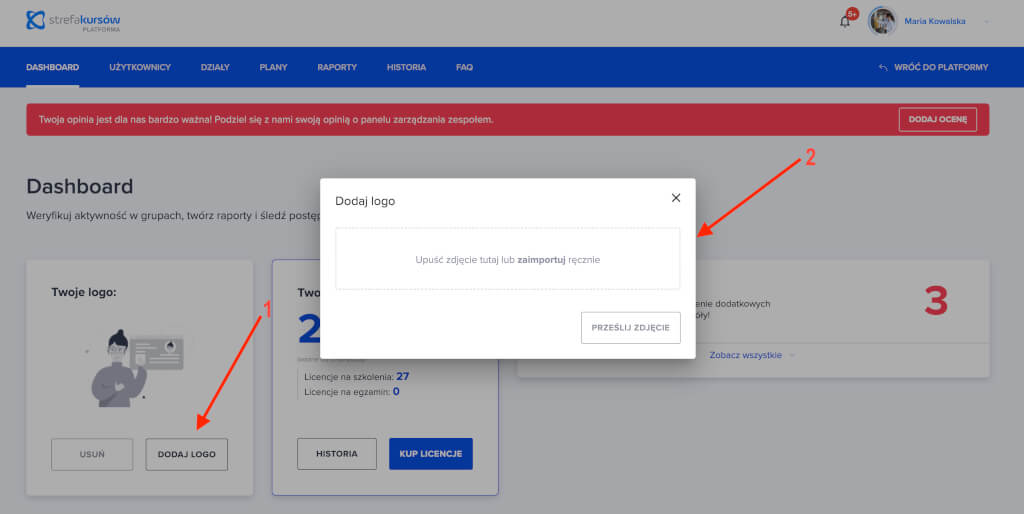
- Zdjęcie można przeciągnąć lub kliknąć “zaimportuj” [spowoduje otworzenie okna dodawania pliku].
4. Po kliknięciu prześlij zdjęcie, logo zostanie dodane [zalecany rozmiar grafiki to: 215x137 px]
¶ Licencje
W sekcji Twoje licencje
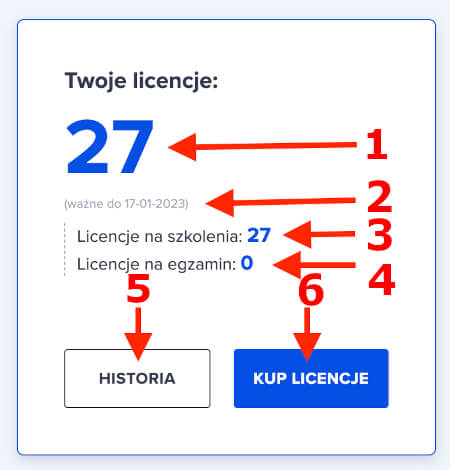
Ad. 1 - Ogół licencji przypisanych do konta, zawierają się w tym licencje na szkolenia oraz licencje na egzaminy
Ad. 2 - Termin ważności wszystkich licencji w ramach Zespołu. Do tego dnia każdą licencję można wykorzystać na odbiór szkolenia. Jeśli nie zostaną wykorzystane, lub przedłużone na kolejny rok - wygasną i nie będzie można ich przywrócić
Ad. 3 - Liczba licencji na szkolenia, którą można rozdysponować między pracowników [w formie planów rozwojowych, szkoleń obowiązkowych czy też jako bonus dla pracownika]
Ad. 4 - Liczba licencji na egzaminy, którą można rozdysponować między pracowników [ w formie planów rozwojowych, szkoleń obowiązkowych, nie można ich przypisać jako bonus]
Ad. 5 - Przycisk przenosi do historii przypisania licencji [informacje komu i kiedy zostały przypisane licencje, szkolenia itd.]
Ad. 6 - Po kliknięciu Kup licencje następuje przeniesienie na podstronę: https://strefakursow.pl/dla_zespolu/licencje.html, gdzie można zakupić dodatkowy pakiet licencji lub skontaktować się z naszym managerem sprzedaży
¶ Prośba o przyznanie licencji
Komunikat z prośbą o przyznanie licencji pojawia się tylko wtedy, gdy użytkownik prześle za pomocą platformy strefakursow.pl prośbę o przyznanie licencji, które będzie mógł wykorzystać wyłącznie na kursy.
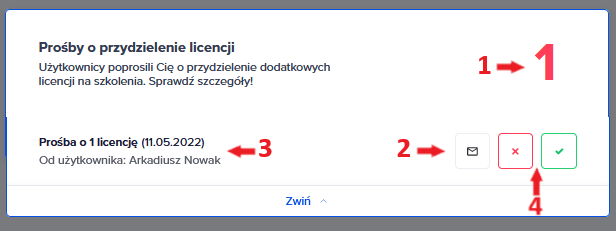
Ad. 1 - Liczba zgłoszeń z prośbą o licencje
Ad. 2 - Przycisk rozwijający wiadomość którą użytkownik załączył z prośbą (użytkownik może dodać krótką wiadomość od siebie, np. uzasadnienie, na jakie kursy chce spożytkować licencje).
Ad. 3 - Informacja o użytkowniku, dacie wysłania prośby oraz o liczbie licencji
Ad. 4 - Przyciski decydujące, czerwony “X” oznacza odrzucenie prośby, zielony “✓” oznacza zaakceptowanie i automatyczne przyznanie licencji
¶ Statystyki
W tej sekcji możesz podejrzeć aktywność swojego zespołu
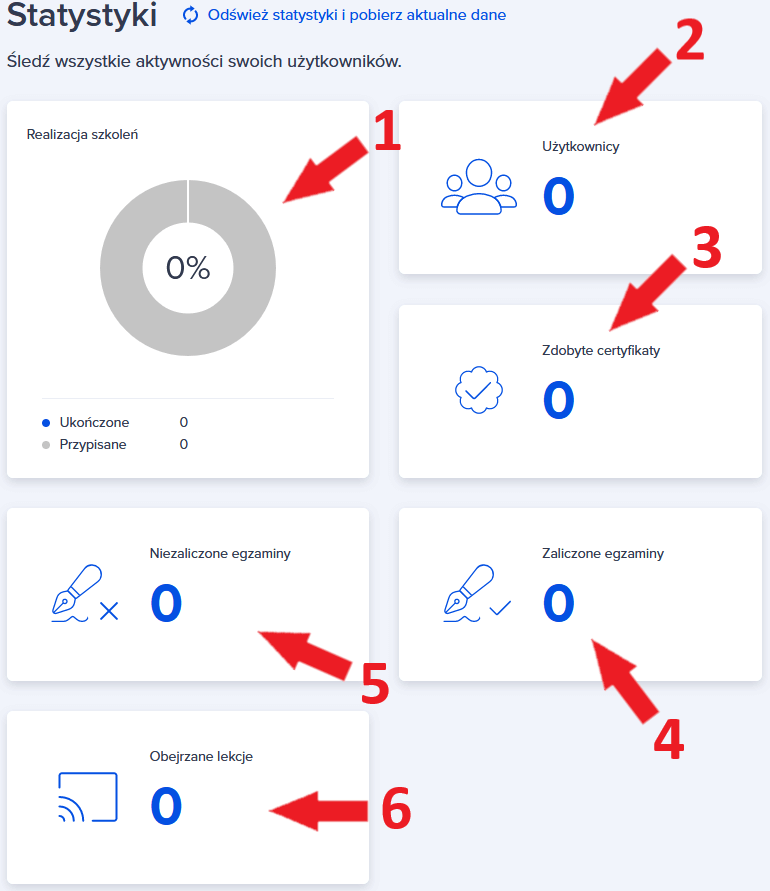
Ad. 1 - Procent zrealizowanych szkoleń z tych, które zostały przypisane użytkownikom
Ad. 2 - Liczba użytkowników znajdująca się w zespole
Ad. 3 - Liczba certyfikatów jakie uzyskał zespół
Ad. 4 - Liczba zaliczonych egzaminów przez zespół
Ad. 5 - Liczba niezaliczonych egzaminów przez zespół
Ad. 6 - Liczba obejrzanych lekcji w szkoleniach
¶ Terminarz
Miejsce, w którym weryfikujesz, czy Twoi użytkownicy realizują program w wyznaczonym terminie
1. Pierwsza zakładka
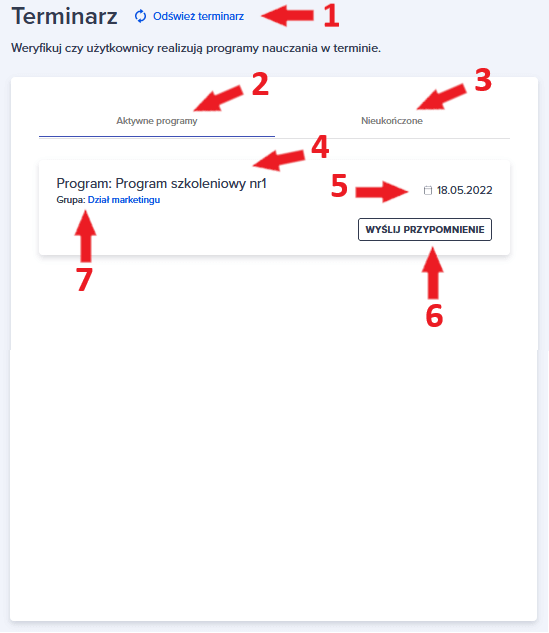
Ad. 1 - Przycisk do odświeżania danych w terminarzu
Ad. 2 - Zakładka “aktywne programy”, w której możesz podejrzeć listę aktualnie realizowanych programów nauczania w Twoim zespole
Ad. 3 - Zakładka “nieukończone”, w której widzisz które programy nie zostały ukończone
Ad. 4 - Nazwa programu
Ad. 5 - Wyznaczona data realizacji programu nauczania, w którym wszyscy użytkownicy powinni zrealizować w 100% szkolenia znajdujące się w programie. Jeżeli szkolenia nie zostaną w pełni ukończone w wyznaczonym terminie, program trafi na listę nieukończonych
Ad. 6 - Przycisk, którym wyślesz mailowe przypomnienia o realizacji programu, do całej grupy, której ten program został przypisany
Ad. 7 - Informacja z nazwą grupy przypisanej do tego programu
2. Druga zakładka
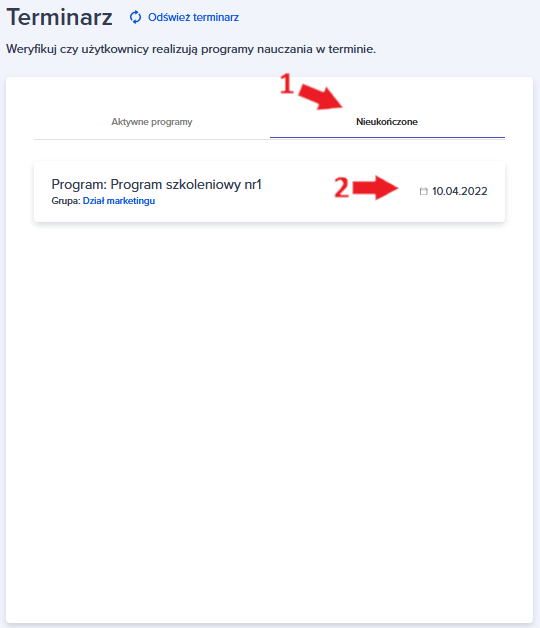
Ad. 1 - Zakładka "nieukończone", w której widzisz które programy nie zostały ukończone
Ad. 2 - Data, która została wyznaczona do realizacji danego programu nauczania
¶ Użytkownicy
Wykres użytkowników, który pokazuje ich liczbę i aktywność w ostatnim okresie
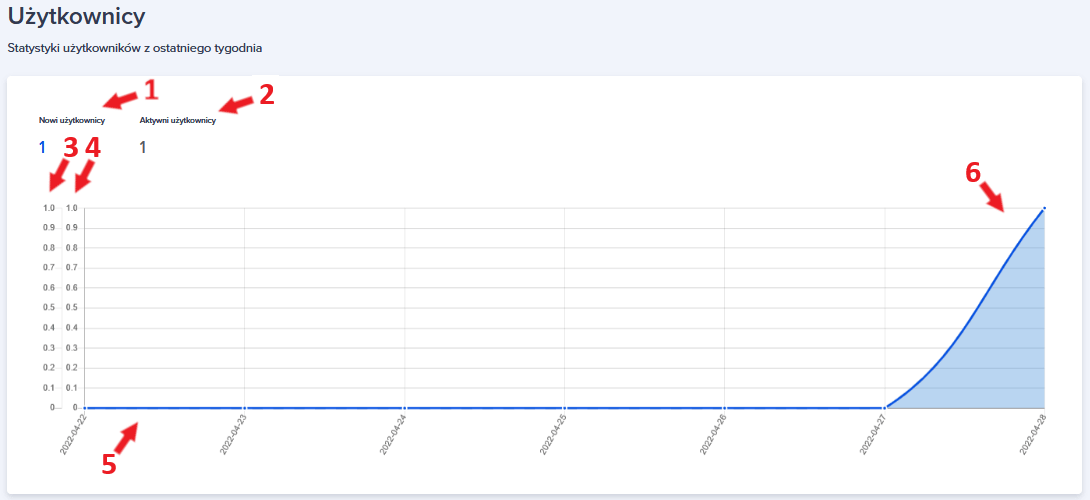
Ad. 1 - Informacja o liczbie nowych użytkowników
Ad. 2 - Informacja o liczbie aktywnych użytkowników (czyli
Ad. 3 - liczba pokazująca na wykresie liczbę nowych użytkowników
Ad. 4 - liczba pokazująca na wykresie liczbę aktywnych użytkowników
Ad. 5 - Oś wykresu, na której są daty
Ad. 6 - Krzywa wykresu informująca o liczbie nowych i aktywnych użytkowników