¶ Zapraszanie pracowników do zespołu
Aby do twojego zespołu na platformie szkoleniowej mogli dołączyć użytkownicy, wyślij do nich zaproszenia. Możesz to zrobić na 2 sposoby:
a) pojedynczo - wysyłając zaproszenia na wpisany adres mailowy,
b) zbiorowo - za pomocą pliku csv, który zawiera listę adresów mailowych.
¶ Sposób 1: Zapraszanie pracowników pojedynczo
1. Przejdź do zakładki Użytkownicy w panelu zarządzania zespołem.
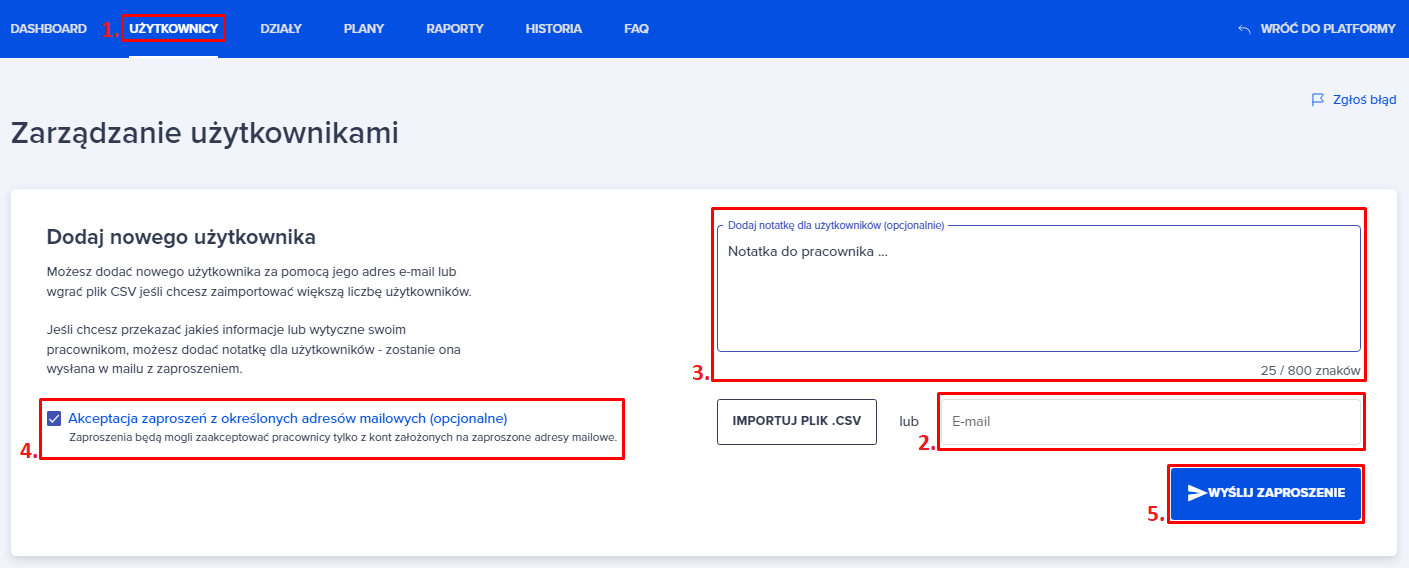
2. W pole E-mail wpisz adres mailowy pracownika na jaki ma zostać wysłane zaproszenie.
3. W tym polu możesz dodać notatkę* do wysyłanego zaproszenia, która będzie widoczna w wiadomości mailowej zaproszonego pracownika. [Opcjolnalne]
4. Możesz również zaznaczyć checkbox “Akceptacja zaproszeń z określonych adresów mailowych (opcjonalnie)”. Dzięki tej opcji, pracownik zostanie poprowadzony w taki sposób, aby zaproszenie potwierdził z maila wskazanego przez ciebie w zaproszeniu. [Opcjolnalne]
5. Po uzupełnieniu formularzu kliknij WYŚLIJ ZAPROSZENIE - w tym momencie zaproszenie do dołączenia do zespołu zostanie wysłane na wskazany adres.
6. Pojawia się komunikat “Zaproszenie do zespołu zostało wysłane”.
Dowiedz się więcej o opcji “NOTATKA”!
Jak działa notatka?
- Manager podczas zapraszania pracownika do zespołu, ma możliwość dodania notatki do wiadomości z zaproszeniem liczącej nie więcej niż 800 znaków.
- Notatka pojawi się w powiadomieniu mailowym zaproszonego pracownika.
- Wysyłając zaproszenia pojedynczo, możemy dopasować treść notatki do danego pracownika. Natomiast jeśli dodajemy użytkowników przez plik csv, to wpisana treść w polu notatki będzie taka sama dla wszystkich zaproszonych pracowników z tego pliku.
- Notatka po wysłaniu zaproszenia nie znika od razu z pola - co oznacza, że nie musisz za każdym razem wpisywać tej samej notatki np. podczas opcji zapraszania pracowników pojedynczo.
¶ Sposób 2: Zapraszanie pracowników - poprzez import pliku .csv
Ten sposób jest zalecany, jeżeli chcesz zaprosić wielu pracowników na raz. Aby skorzystać z importu należy:
1. Przejść do zakładki Użytkownicy w panelu zarządzania zespołem.
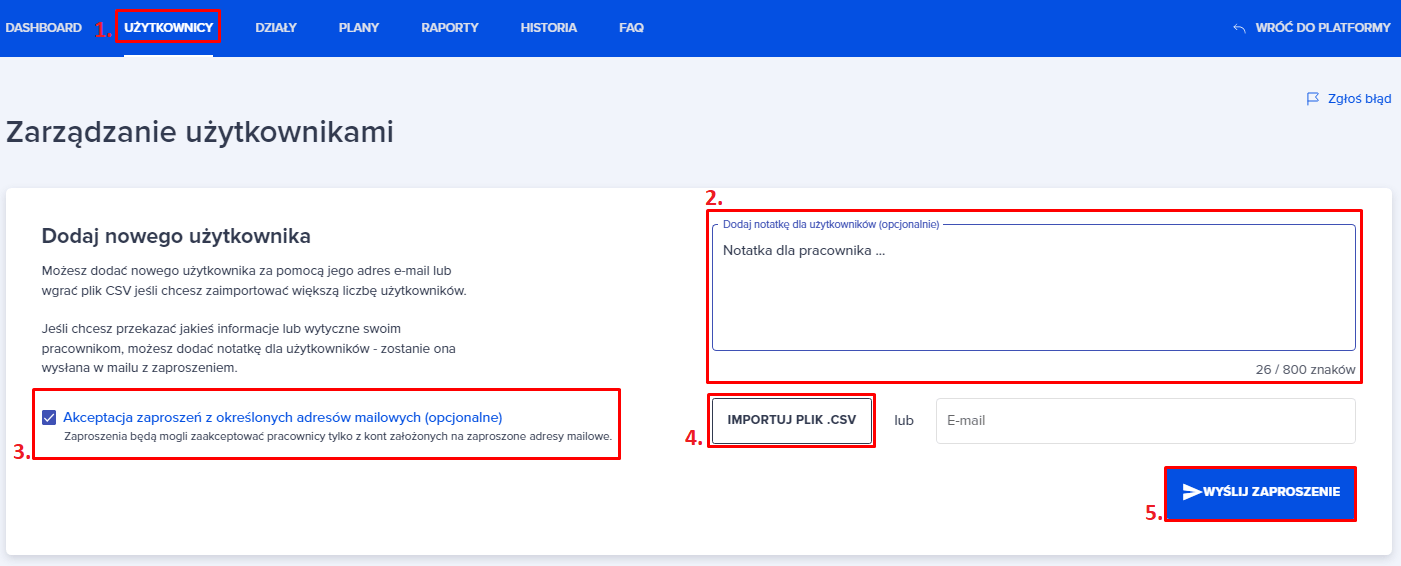
2. Możesz dodać notatkę do wysyłanych zaproszeń, które będą widoczne w wiadomości mailowej zaproszonego pracownika. [Opcjolnalne]
3. Możesz zaznaczyć checkbox “Akceptacja zaproszeń z określonych adresów mailowych (opcjonalnie)”. Dzięki tej opcji, pracownik zostanie poprowadzony w taki sposób, aby zaproszenie potwierdził z maila wskazanego przez managera. [Opcjolnalne]
4. W celu zaproszenia kilku pracowników naraz kliknij “IMPORTUJ PLIK CSV” i wybierz plik csv z mailami pracowników, których chcesz zaprosić.
5. Po wybraniu pliku zatwierdź klikając niebieski przycisk “WYŚLIJ ZAPROSZENIE”. W tym momencie zaproszenie do dołączenia do zespołu zostanie wysłane na wskazany adres.
6. Pojawia się komunikat “Zaproszenia do zespołu zostały wysłane”.
Aby manager mógł zarządzać pracownikami, muszą oni najpierw potwierdzić zaproszenie dołączenia do zespołu.