¶ Tworzenie Grupy
Aby utworzyć grupę należy przejść do zakładki “Plany”
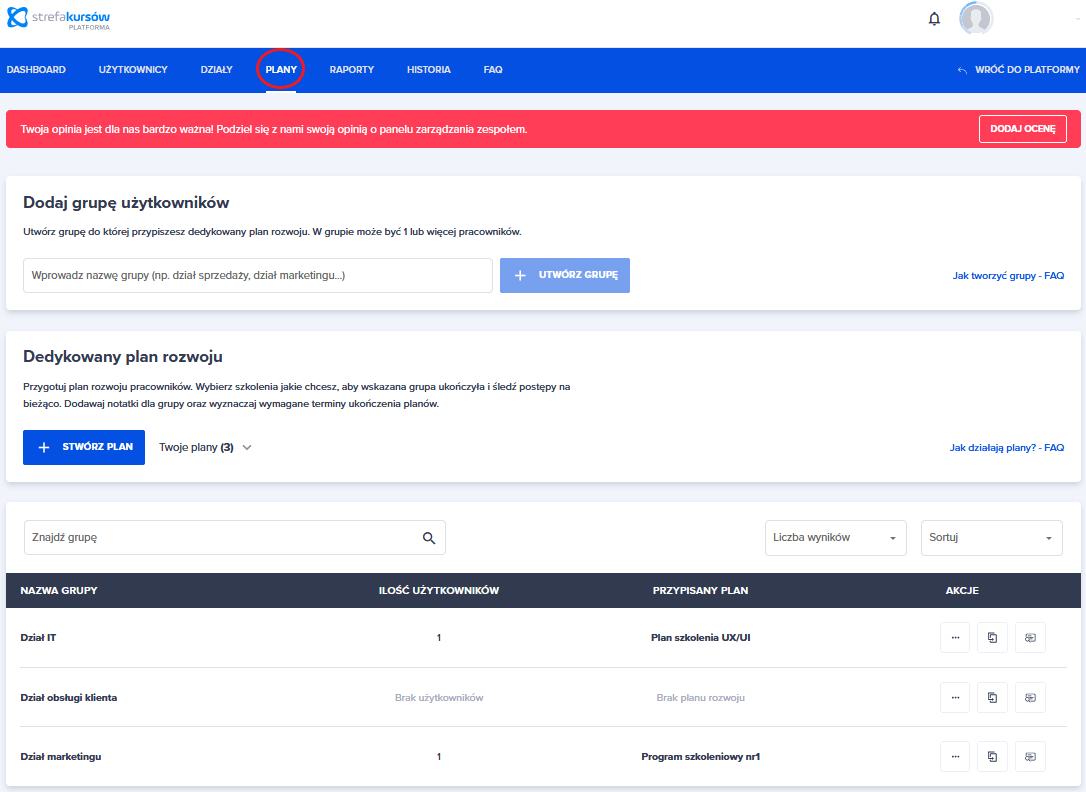

Najpierw wpisujemy w polu tekstowym nazwę grupy.

Później klikamy w przycisk Utwórz Grupę

Po przyciśnięciu dostajemy komunikat “Grupa została dodana”

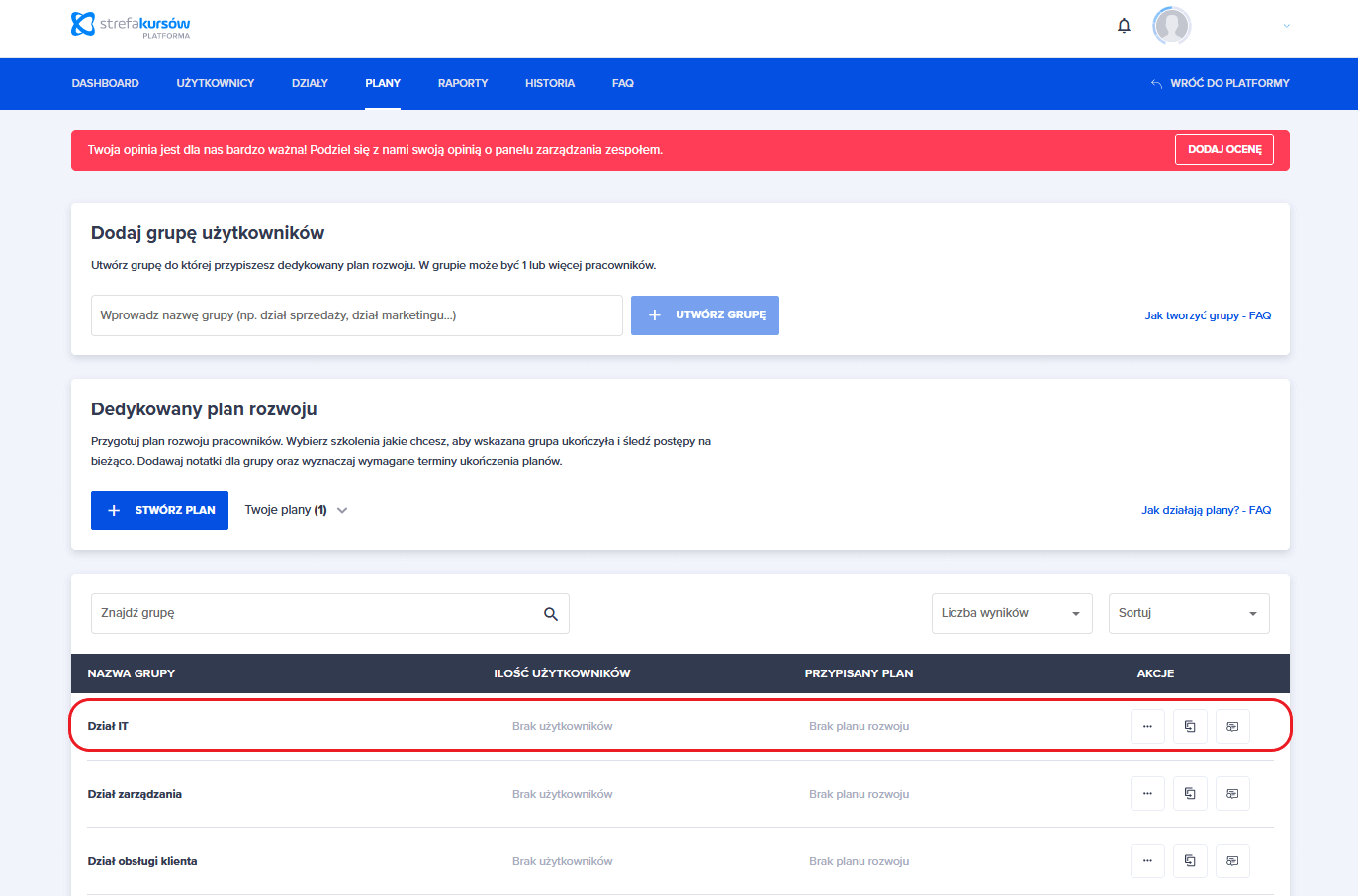
Możemy nasza grupę znaleźć na dole strony razem z innymi grupami
¶ Edycja Grup
Aby dokonać edycji istniejące grupy musimy:

Ad. 1 - Pole wyszukiwania
Ad.2 - Przyciski akcji
¶ Pole wyszukiwania
Pole wyszukiwania służy aby łatwiej odnajdywać się w przypadku posiadania kilkunastu lub kilkudziesięciu grup. Jest ono bardzo proste w obsłudze.
Aby wyszukać należy wpisać w polu tekstowym nazwę grupy, oraz nacisnąć na lupkę.

¶ Przyciski akcji
¶ Pierwszy przycisk akcji o nazwie "Więcej"
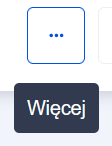
Po naciśnięciu przycisku
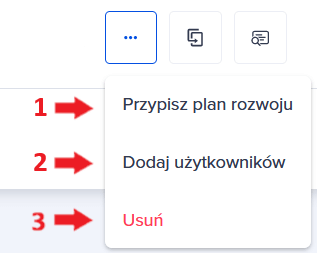
Ad. 1 - Pierwsza opcja przycisku więcej to “Przypisz plan rozwoju"
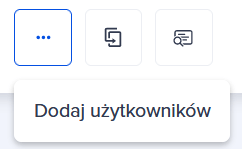
Ad. 2 - Druga opcja przycisku więcej to “Dodaj użytkownika”
Ad. 3 - Trzecia i ostatnia opcja przycisku więcej to “ Usuń” po której naciśnięciu dostaniemy okienko z informacją “Czy na pewno chcesz usunąć grupę? Pamiętaj! Jeśli przypisałeś grupie plan rozwoju, to wszyscy jej użytkownicy stracą do niego dostęp.” i dwie opcje "Tak" i "Nie", po naciśnięciu "Tak" grupa zostanie usunięta, a po naciśnięciu “Nie” usuwanie zostanie anulowane
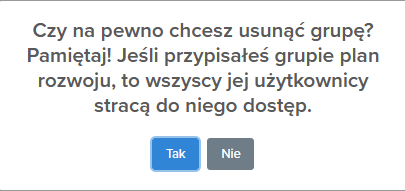
po naciśnięciu “Tak” otrzymamy komunikat

W przypadku gdy grupa posiada plan rozwoju i użytkownika opcja Ad.1 i Ad.3 znika jak na obrazku poniżej
¶ Opcja “Przypisz plan rozwoju”
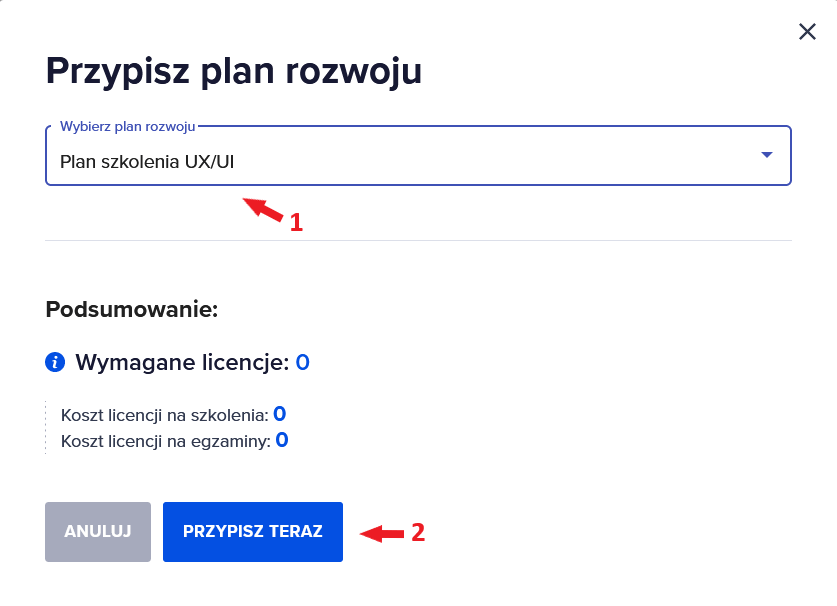
Ad. 1 - Opcja "Wybierz plan rozwoju" pozwala na wybranie stworzonego przez nas planu rozwoju.
Ad. 2 - Przyciski “Anuluj” i “Przypis Teraz” odpowiadają za kolejno odrzucenie akcji, i zatwierdzenie przypisywania planu do danej grupy.
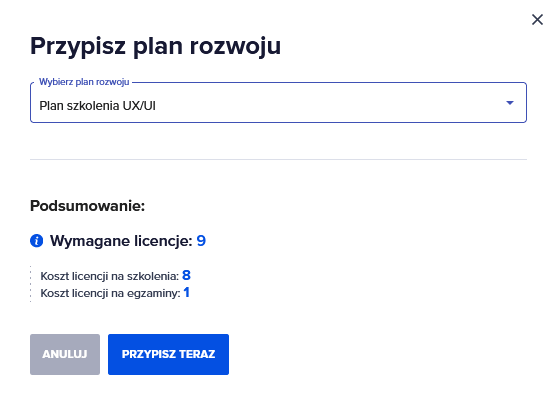
Podsumowanie zmienia się gdy w danej grupie są dodani użytkownicy jak na obrazku poniżej ponieważ dla każdego użytkownika musi zostać pobrana konkretna ilość licencji.
¶ Opcja "Dodaj użytkownika"
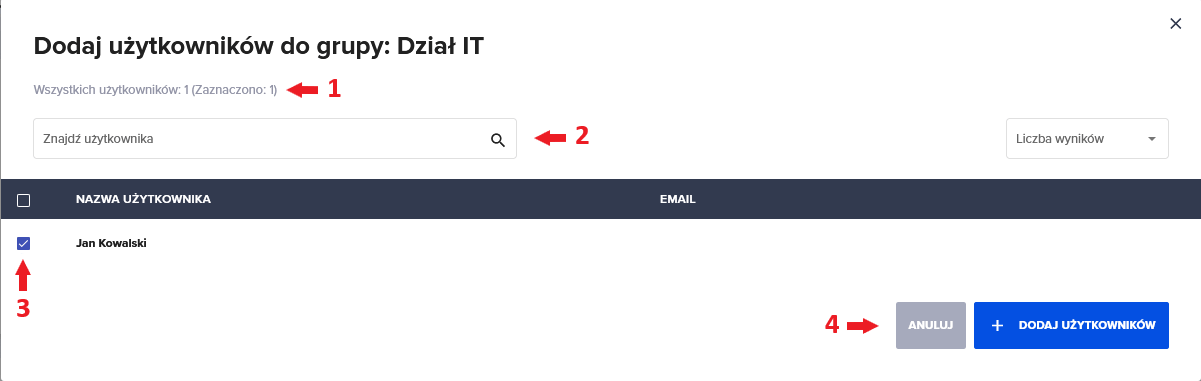
Ad. 1 - Pokazuje ilu jest ogólnie użytkowników możliwych do dodania, oraz w nawiasie pokazuje ilu z nich zaznaczono.
Ad. 2 - Pole do wyszukiwania z przyciskiem w kształcie lupki, należy wpisać nazwę użytkownika i nacisnąć przycisk aby kogoś wyszukać.
Ad. 3 - Kwadracik który należy nacisnąć aby zaznaczyć użytkownika, wtedy liczba w Ad. 1 w nawiasie zmieni się na o jeden większą.
Ad. 4 - Przyciski “Anuluj” i “Dodaj użytkownika” odpowiadają za kolejno odrzucenie akcji, i dodanie zaznaczonych użytkowników do grupy.
¶ Drugi przycisk akcji o nazwie "Duplikuj"
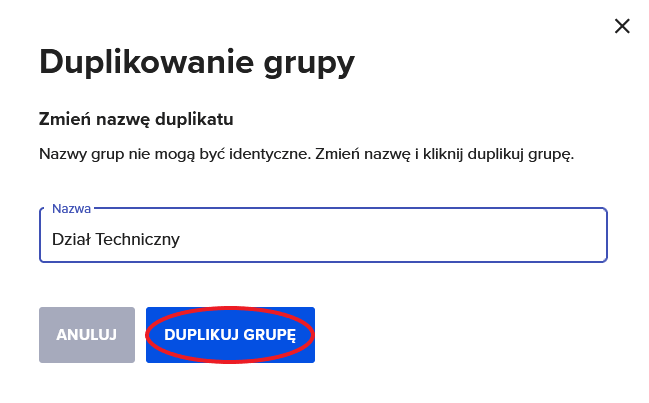
Po naciśnięciu przycisku otwieram nam się okienko z duplikowaniem grupy, w polu nazwa podajemy nazwę, musi być inna niż nazwy grup które już mamy, po wpisaniu nazwy przyciskamy duplikuj grupę.
¶ Trzeci przycisk akcji o nazwie "Pokaż szczegóły"
Po naciśnięciu przycisku zostajemy przekierowani do podstrony z dokładniejszą edycja konkretnej grupy
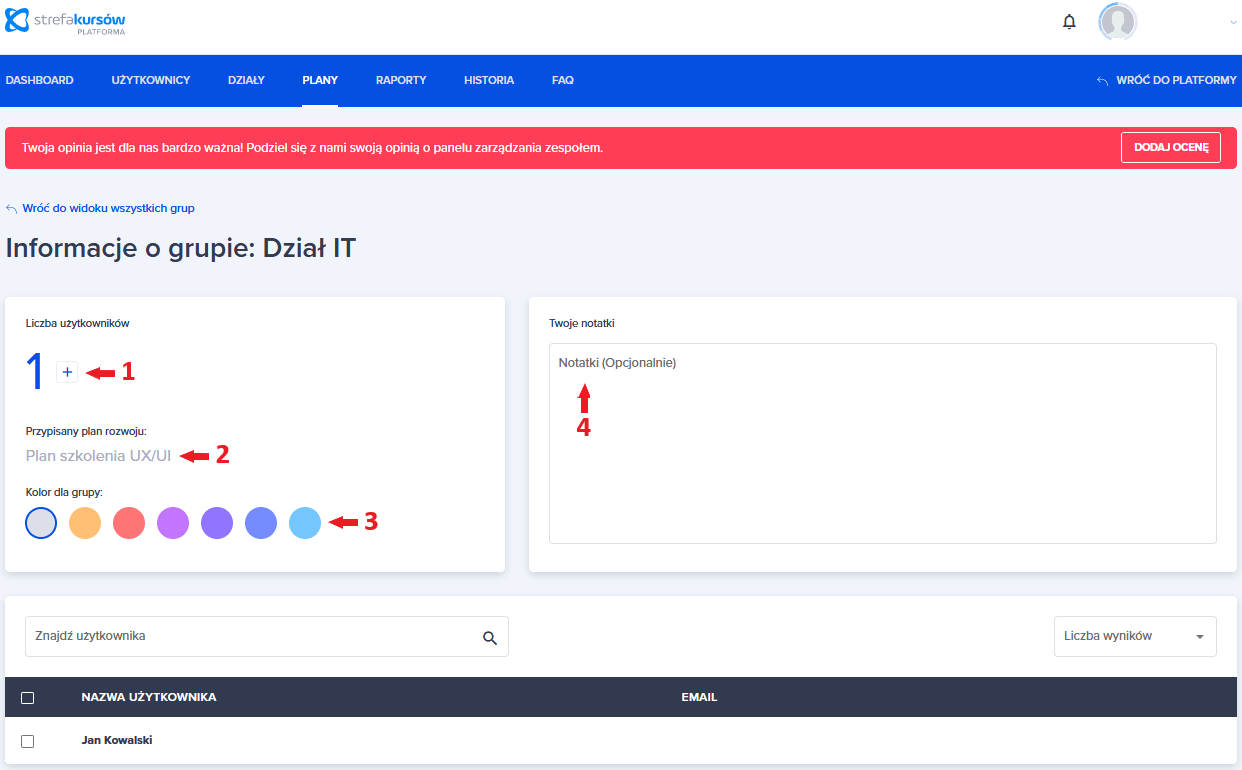
Ad. 1 - Opcja dodawania użytkowników oraz informacja o aktualnej ich liczbie
Ad. 2 - Informacja o przypisanym planie rozwoju, w przypadku braku przypisania jest tam przycisk do przypisania
Ad. 3 - Paleta kolorów do ustawiania dla swojej grupy
Ad. 4 - Pole tekstowe gdzie można notatki na temat danej grupy dodać