¶II. Zakładki “Członkowie zespołu” i “Wysłane zaproszenia”
Pierwsza pokazuje użytkowników, którzy już zaakceptowali zaproszenie a druga pokazuje użytkowników, do których zostały wysłane zaproszenia.
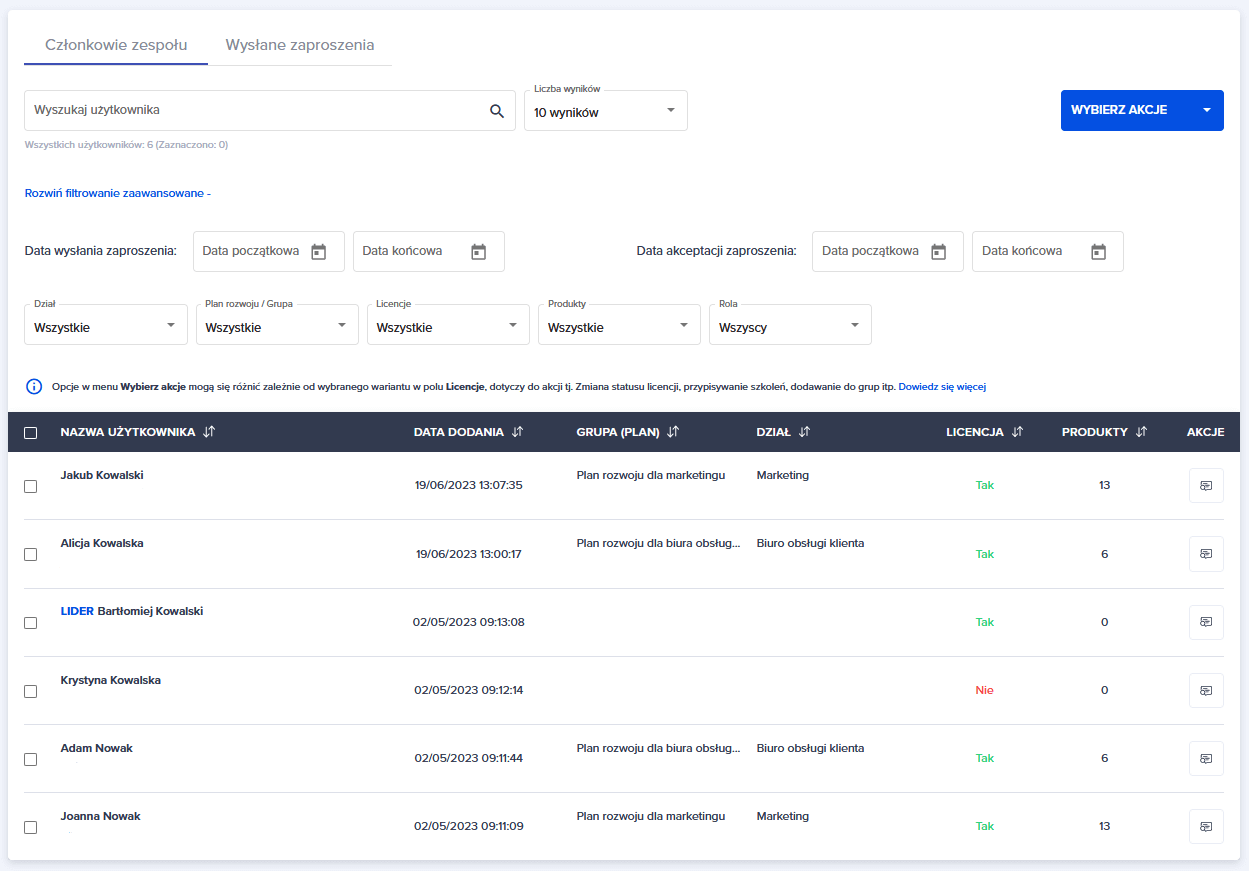
W zakładce “Członkowie zespołu” wyświetlane są dane osób, które skutecznie dołączyły do zespołu na platformie, czyli utworzyły konto i zaakceptowały mailowe zaproszenie.
Poniżej znajdziesz szczegółowy opis wymienionych wyżej zakładek.
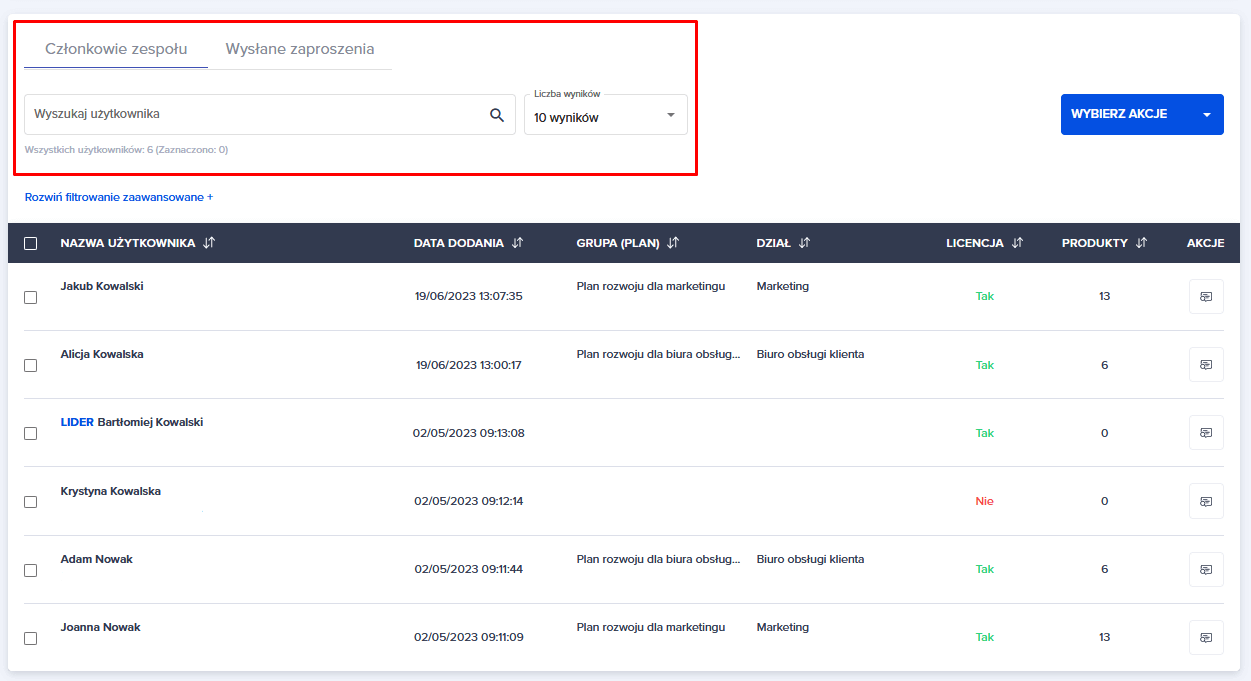
1. Jako manager możesz skorzystać z opcji wyszukiwania użytkowników za pomocą wyszukiwarki. Obok niej widoczna jest opcja “Liczba wyników”, gdzie możesz ustawić ilość wyświetlanych członków zespołu na stronę.
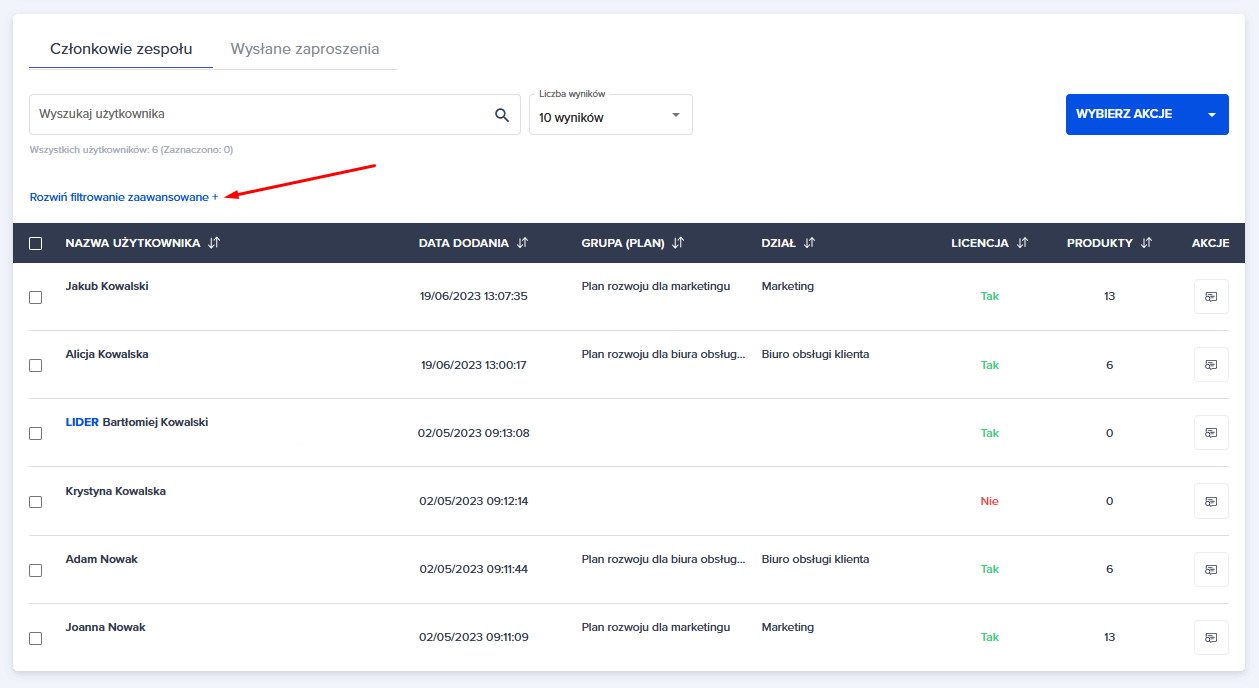
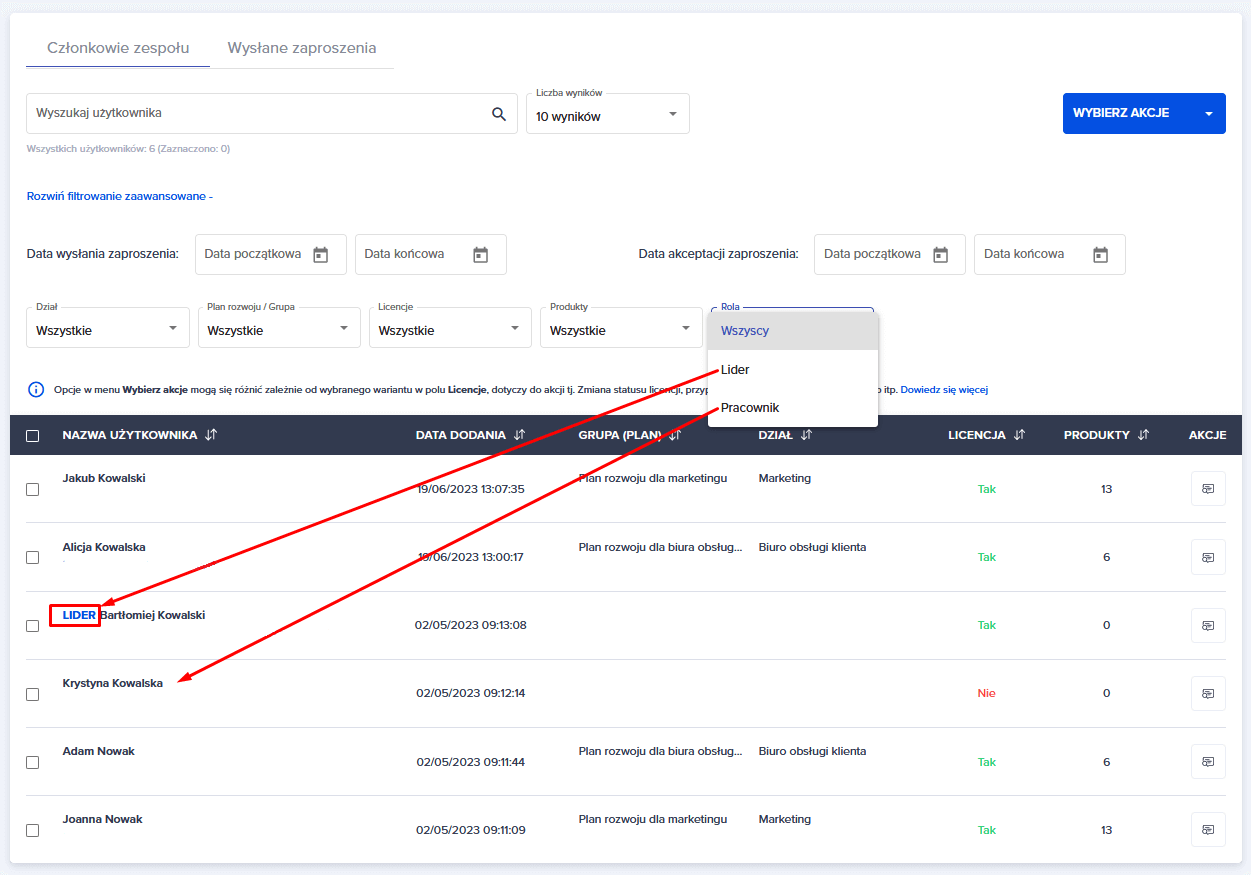
2. Aby skorzystać z zaawansowanej opcji wyszukiwania użytkowników, rozwiń poniższą opcję “Rozwiń filtrowanie zaawansowane +”.
Po rozwinięciu tej opcji, masz możliwość filtrowania:
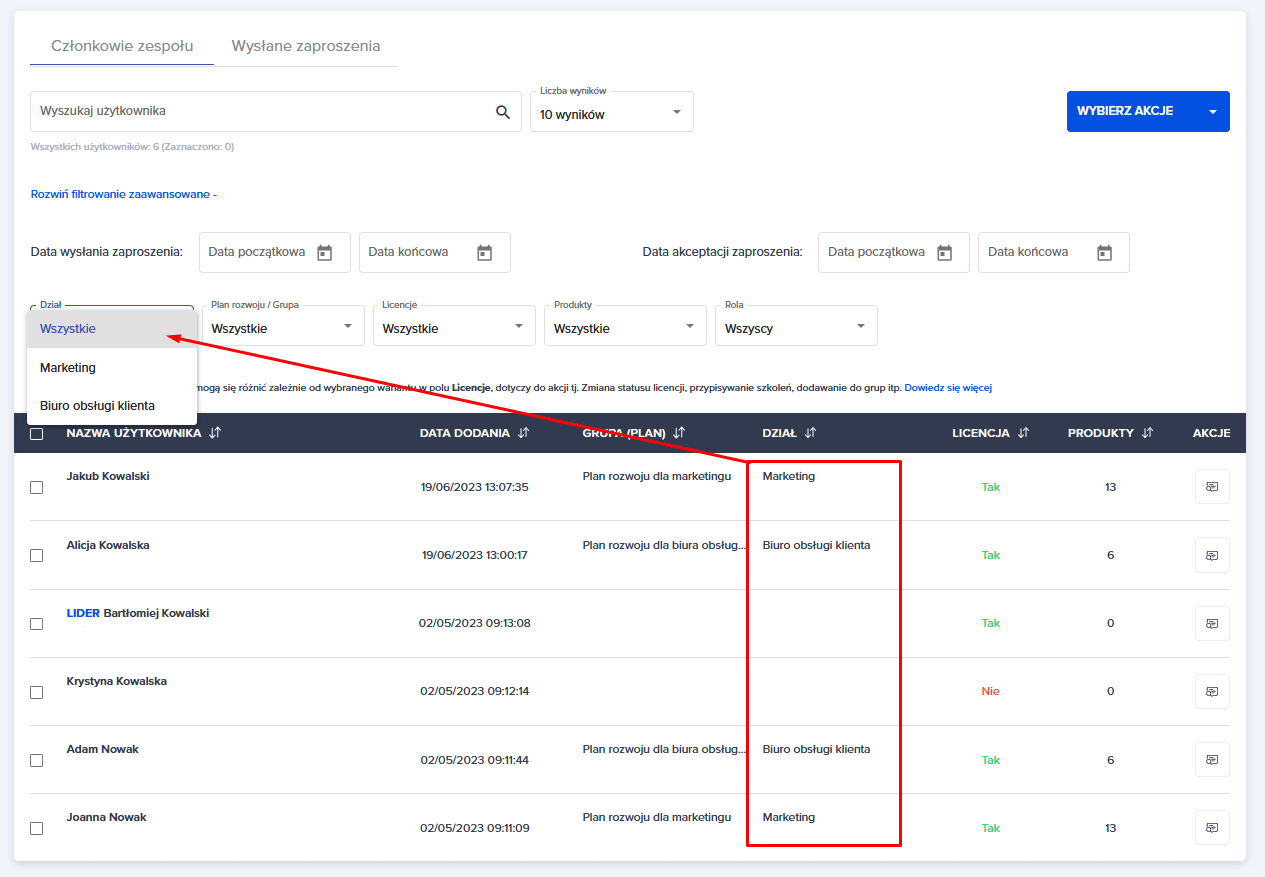
po dziale - po rozwinięciu tej opcji wyświetlą Ci się działy, które utworzyłeś dla twojego zespołu.
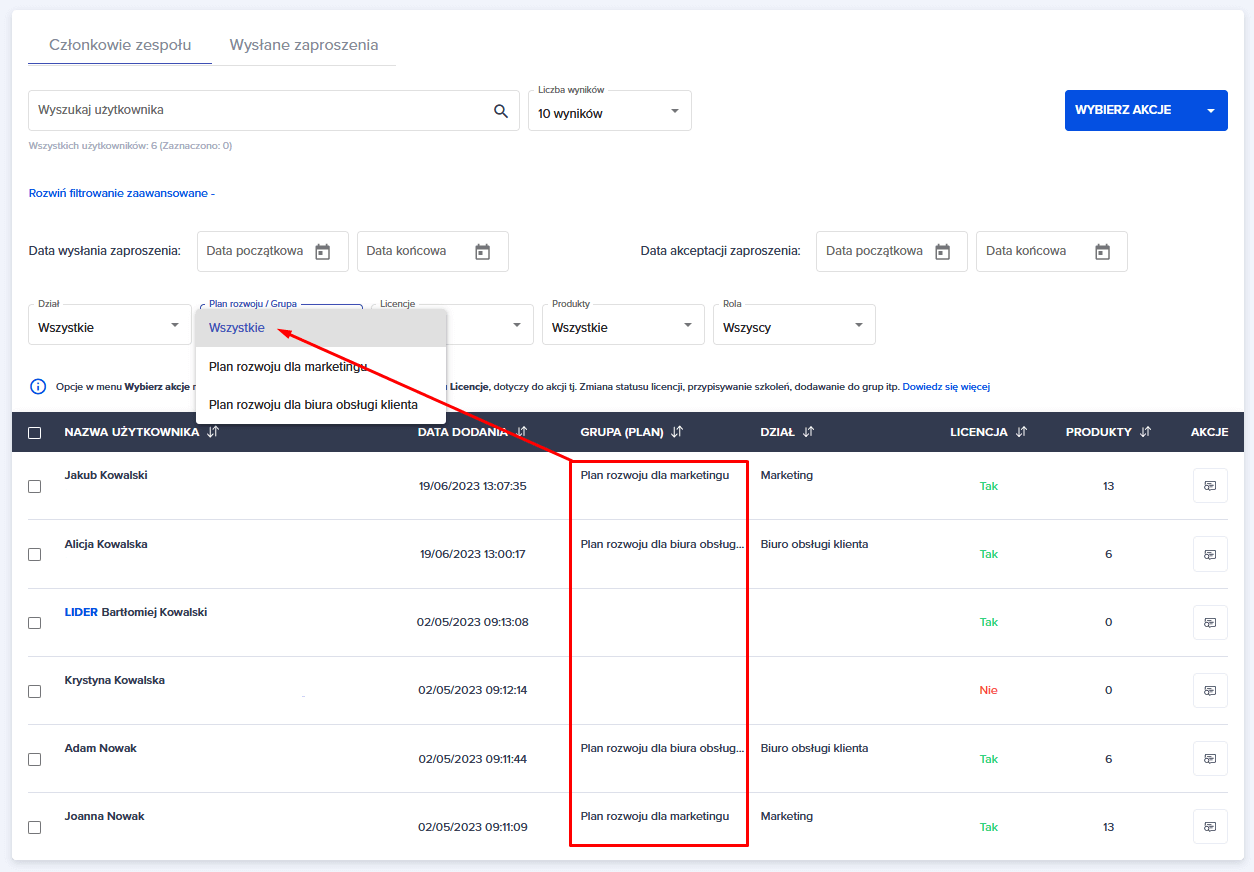
po planie rozwoju/grupie - które utworzyłeś dla swojego zespołu.
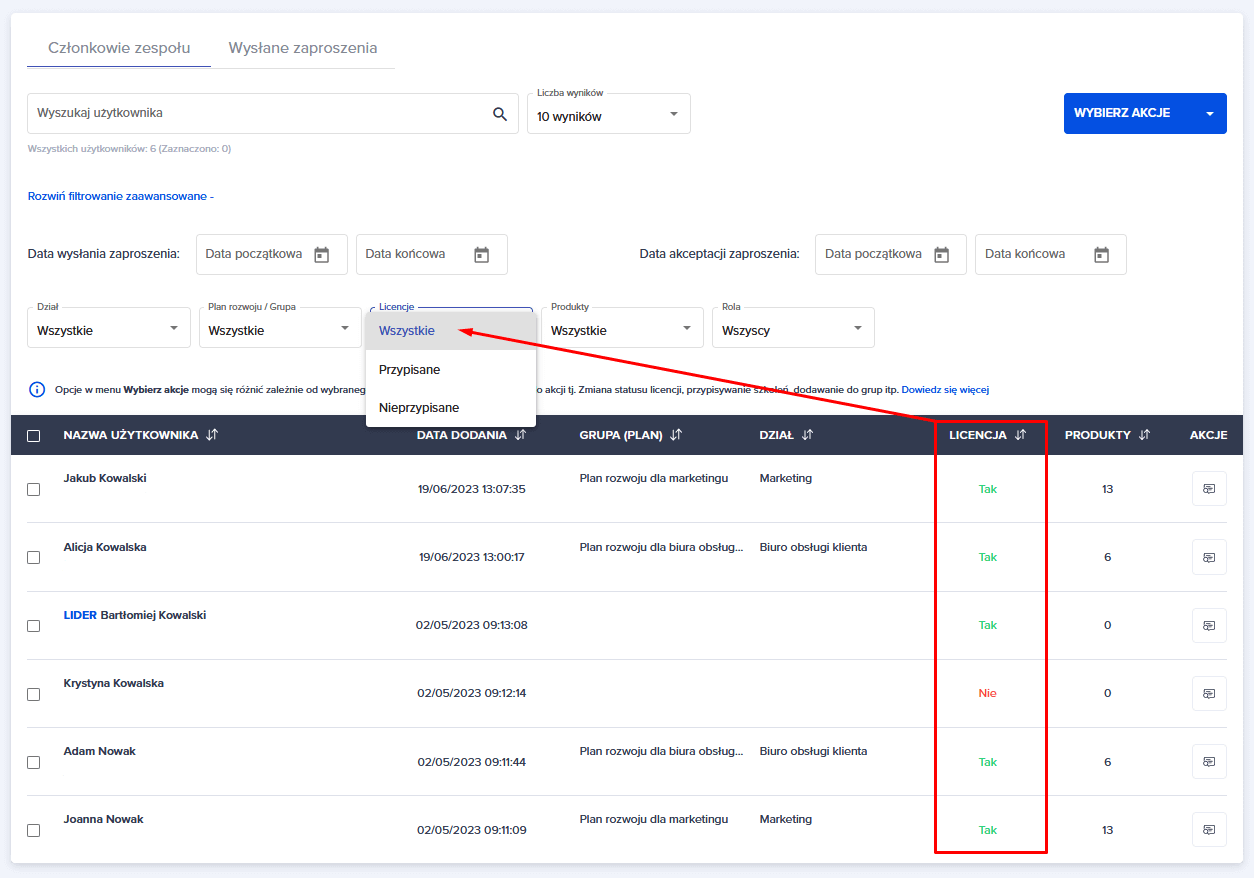
po licencji - czy użytkownik ma przypisaną licencję lub też nie.
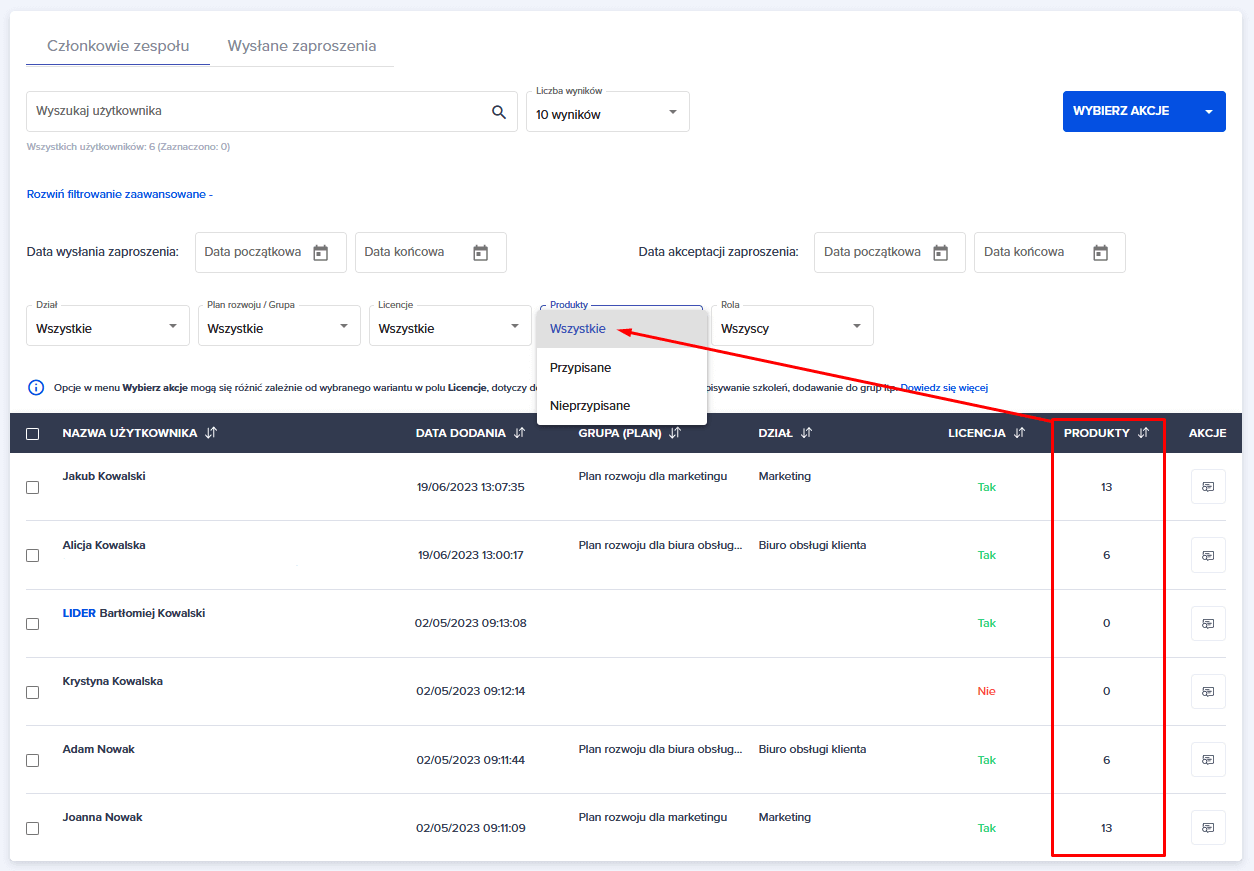
po produktach - po produktach przypisanych/nieprzypisanych do danego użytkownika.
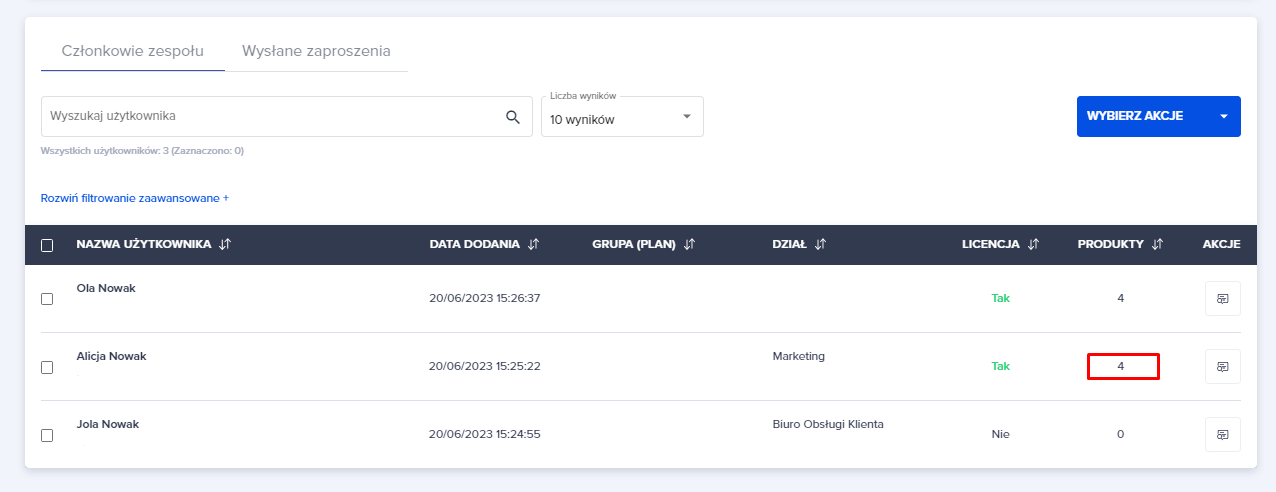
Jako produkty w powyższej tabeli, rozumiemy łączną liczbę przypisanych:
szkoleń obowiązkowych → czyli takie, które manager przypisał swojemu pracownikowi
szkoleń dodatkowych → czyli takie, które pracownik przypisał sobie sam.
egzaminów
dla poszczególnego pracownika.
Przykład:
Liczba produktów pracownika “Alicja Nowak” wynosi 4:
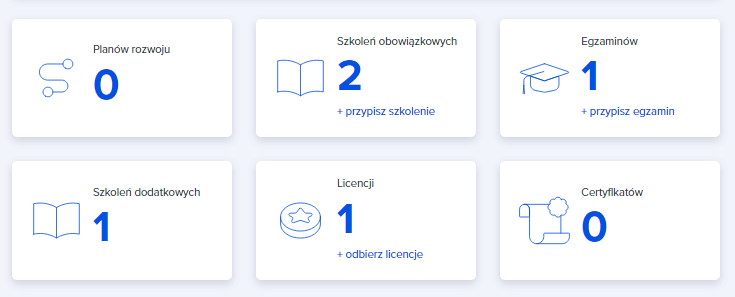
W szczegółach tego pracownika możemy zobaczyć jakie są to produkty i ich ilościowy rozkład:
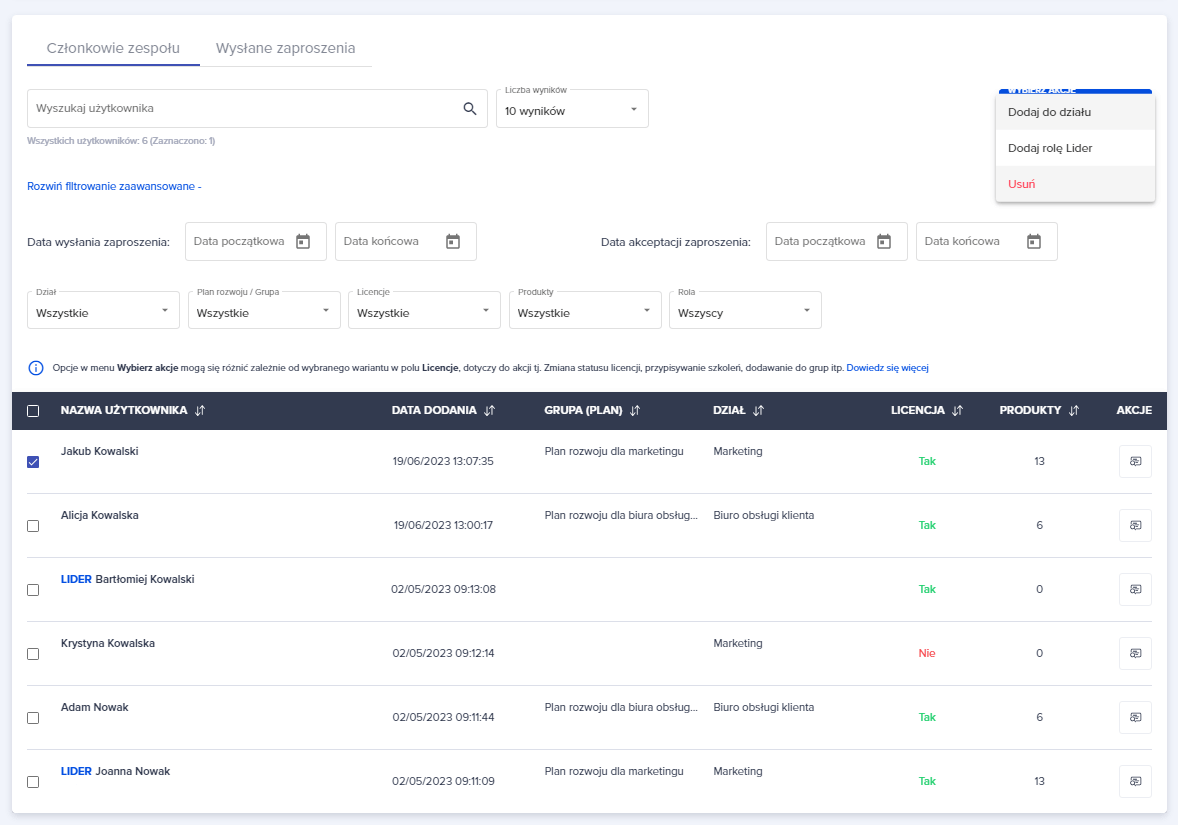
Możesz również skorzystać z opcji niebieskiego przycisku “WYBIERZ AKCJE”. Pod tym przyciskiem kryją się opcje, które można zastosować do zaznaczonych użytkowników.
Jakie są to opcje i jak je zastosować?
Wyświetlane opcje różnią się, w zależności od typu licencji jaką masz przypisaną.
a) Licencje na użytkownika
b) Licencje na szkolenia
Jeżeli twój typ licencji to “Licencje na szkolenia” to pomiń podpunkt a) i od razu przejdź do podpunktu b).
¶ a) "Licencje na użytkownika" - opis dostępnych opcji w tym wariancie.
“Dodaj do działu”
1. Po lewej stronie obok imienia i nazwiska pracowników, znajdują się kwadraciki (tzw. checkboxy), które można zaznaczyć. Zaznaczamy więc checkbox przy danym pracowniku, którego chcemy dodać do działu.
Następnie rozwijamy opcję niebieskiego przycisku “WYBIERZ AKCJĘ” i spośród dostępnych opcji klikamy “Dodaj do działu”.
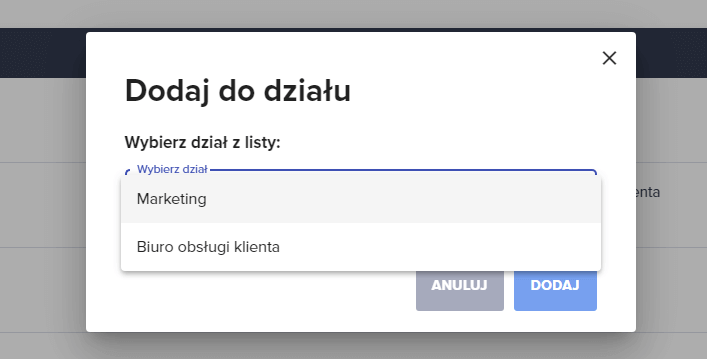
2. Pojawia się okienko z wyborem działu. Do wyboru mamy działy, które utworzyliśmy do tej pory.
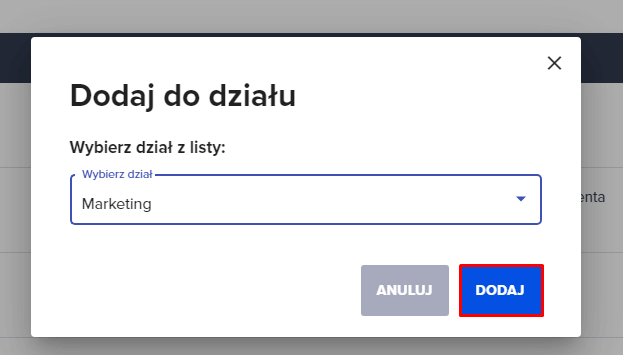
3. Po wybraniu działu, zatwierdzamy przyciskiem “Dodaj”.
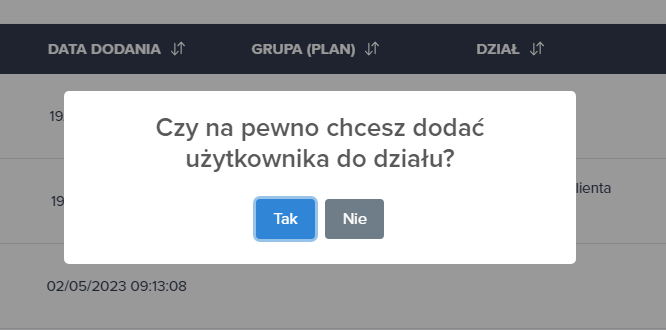
4. Pojawia się poniższe okno z komunikatem, który zatwierdzamy przyciskiem “Tak”.
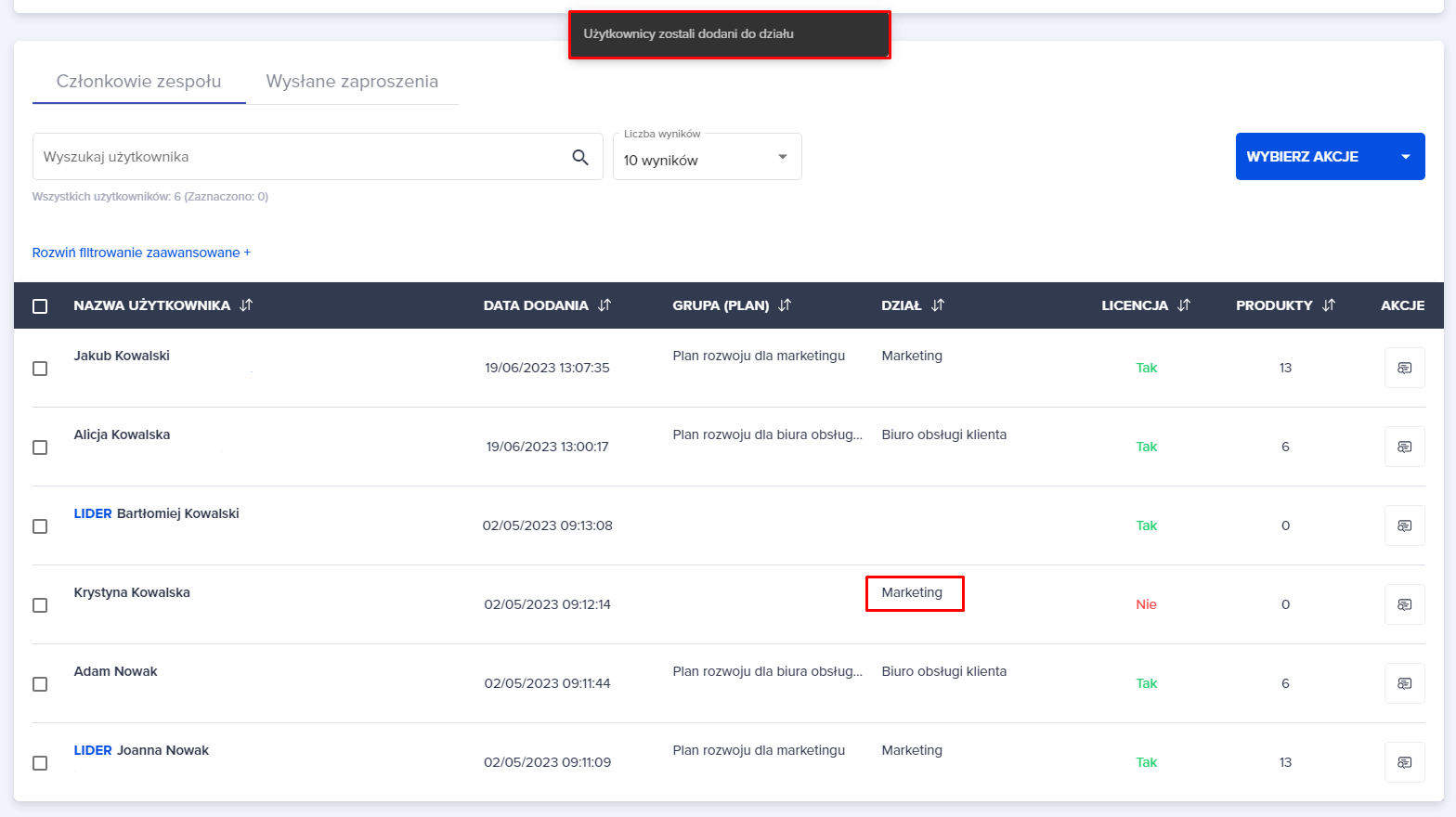
5. Następnie pojawia się poniższy komunikat, potwierdzający dodanie użytkownika/użytkowników do działu. W tabeli w kolumnie “DZIAŁ” pojawia się nazwa działu, który przed chwilą przypisaliśmy użytkownikowi.
“Dodaj rolę Lider”
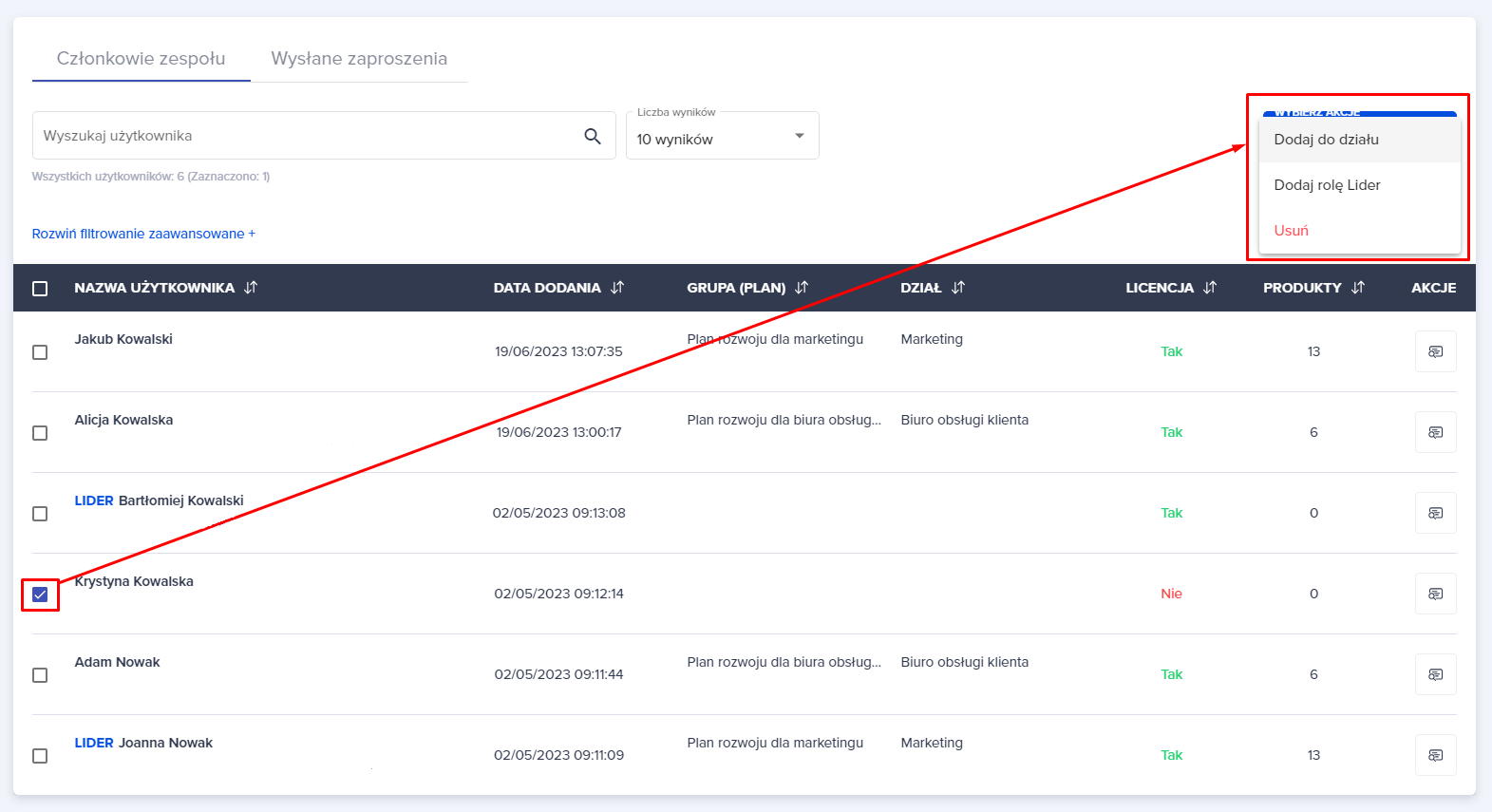
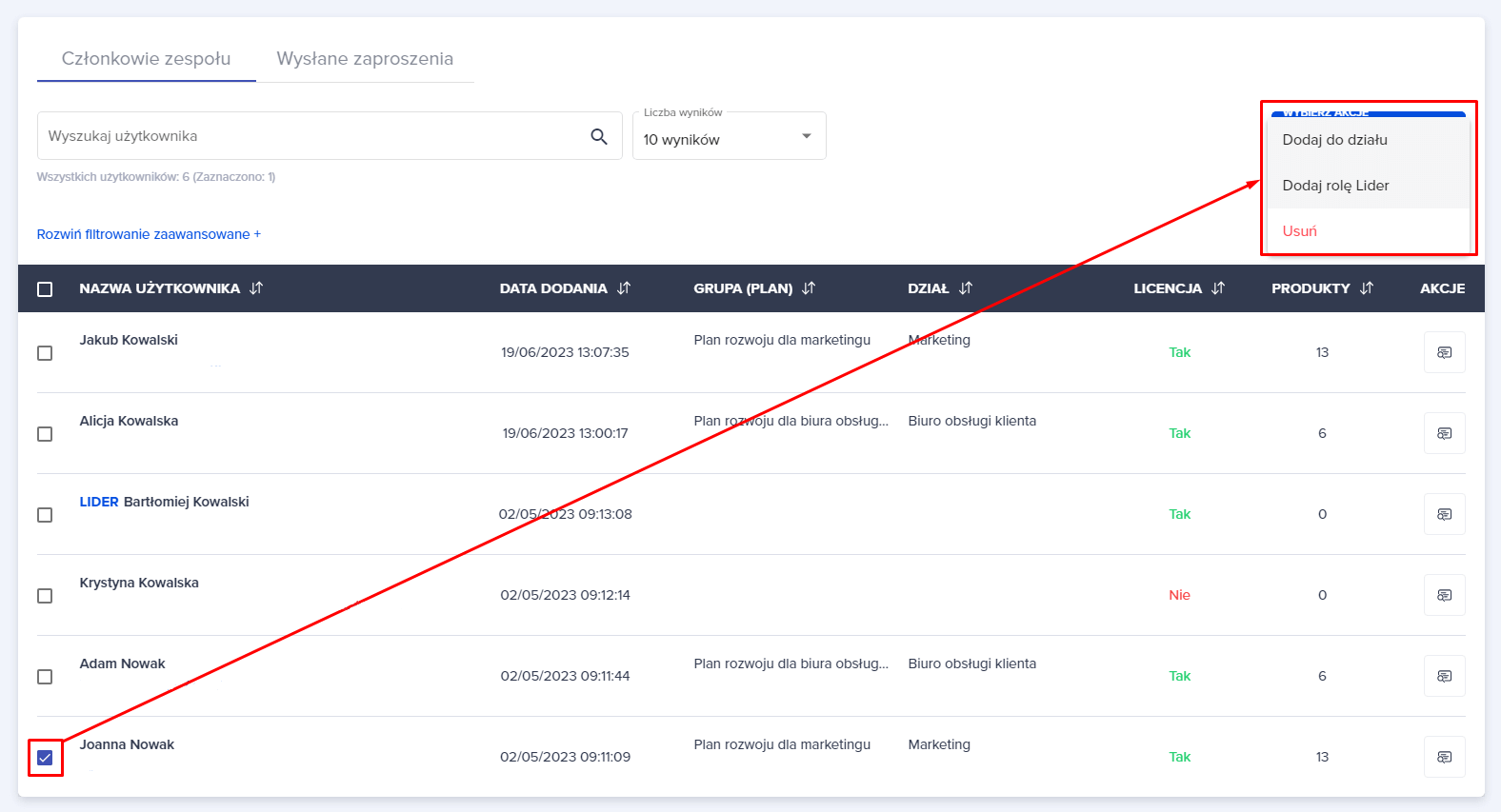
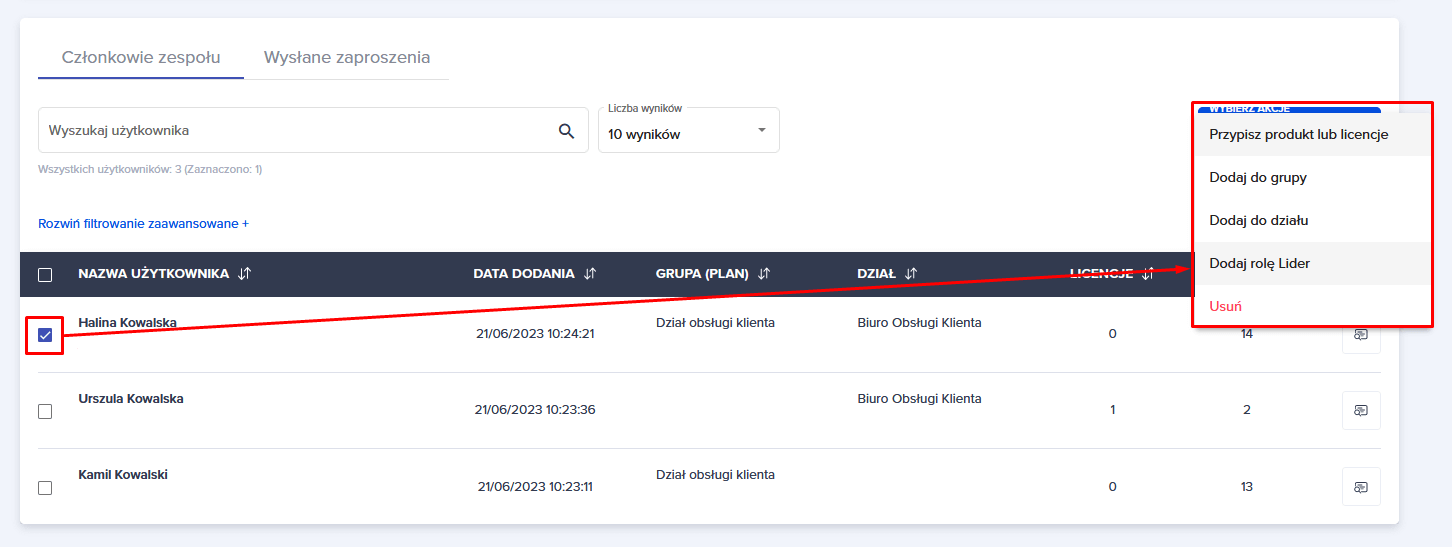
1. Zaznaczamy checkbox przy danym pracowniku, któremu chcemy nadać rolę lidera. Następnie rozwijamy niebieski przycisk “WYBIERZ AKCJĘ” i wybieramy opcję “Dodaj rolę Lider”.
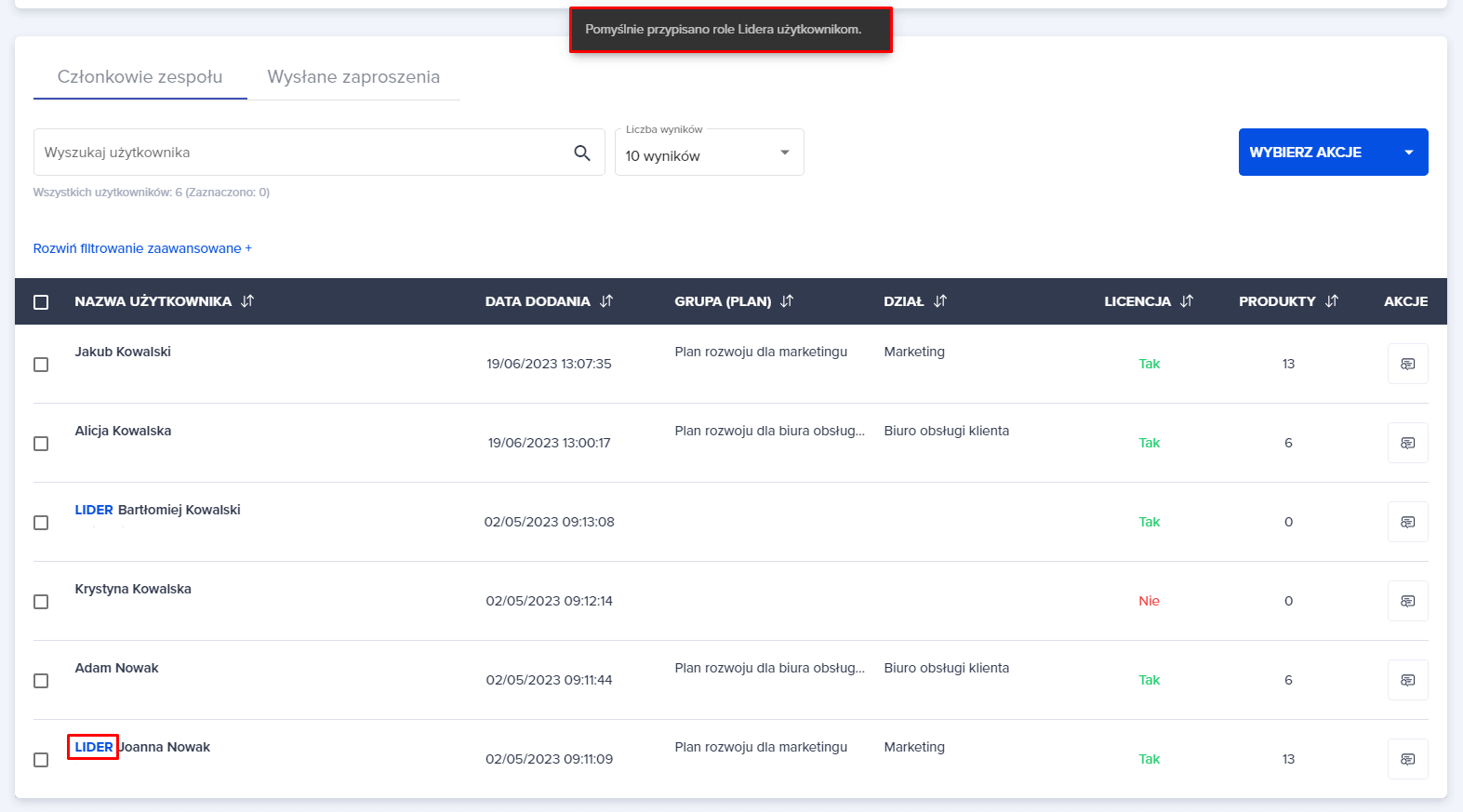
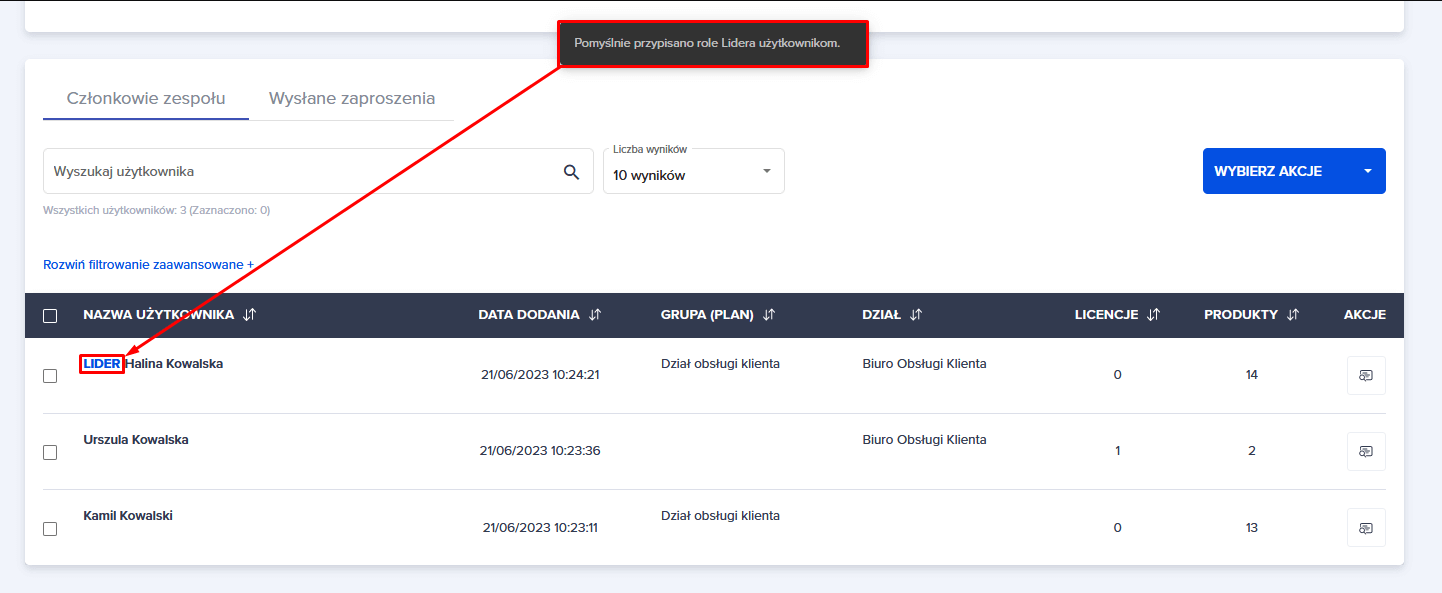
2. Pojawi Ci się komunikat “Pomyślnie przypisano role Lidera użytkownikom”. Przy imieniu i nazwisku widoczne jest teraz oznaczenie “Lider” .
“Usuń”
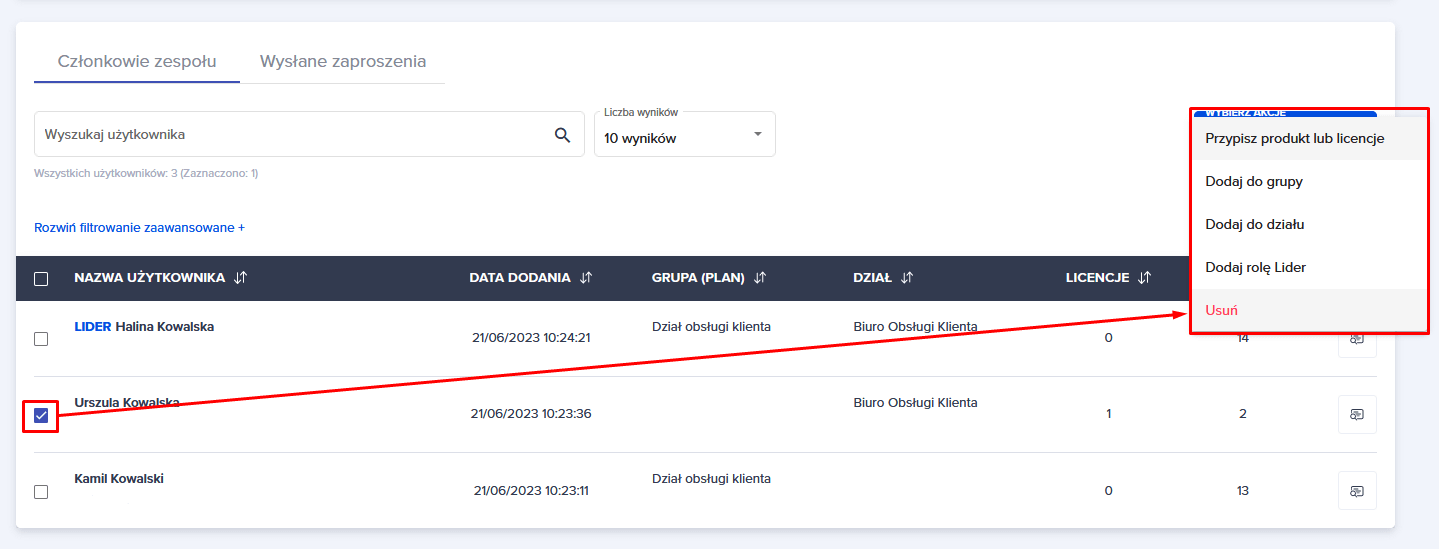
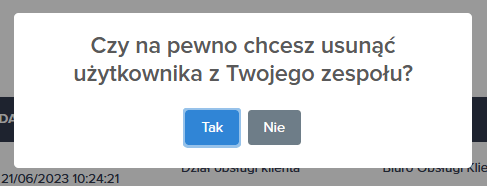
1. Zaznaczamy checkbox przy danym pracowniku, którego chcemy usunąć. Następnie rozwijamy niebieski przycisk “WYBIERZ AKCJĘ” i wybieramy opcję “Usuń”.
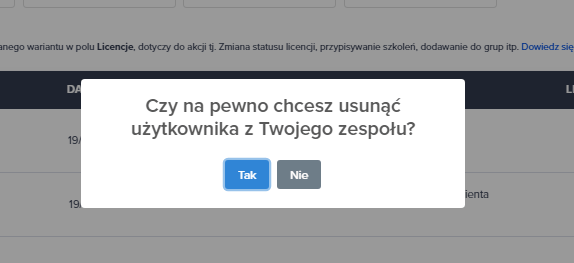
2. Pojawia się okno z komunikatem, który zatwierdzamy przyciskiem “Tak”.
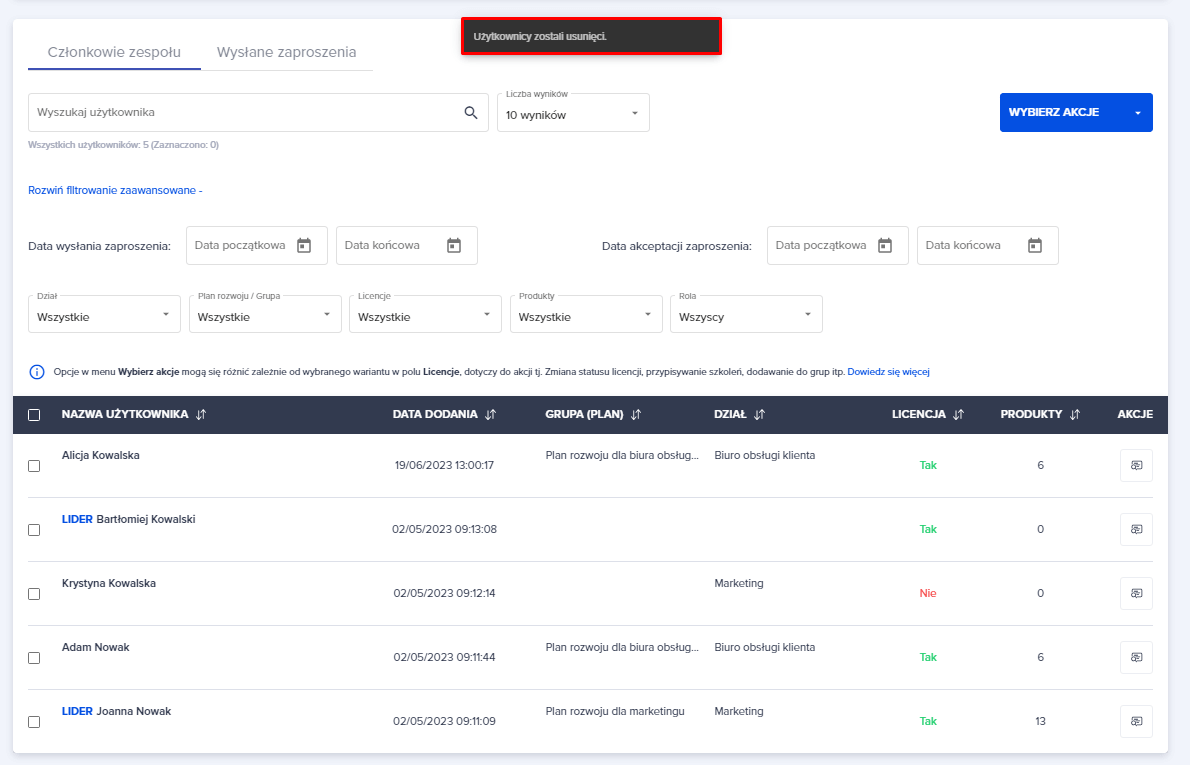
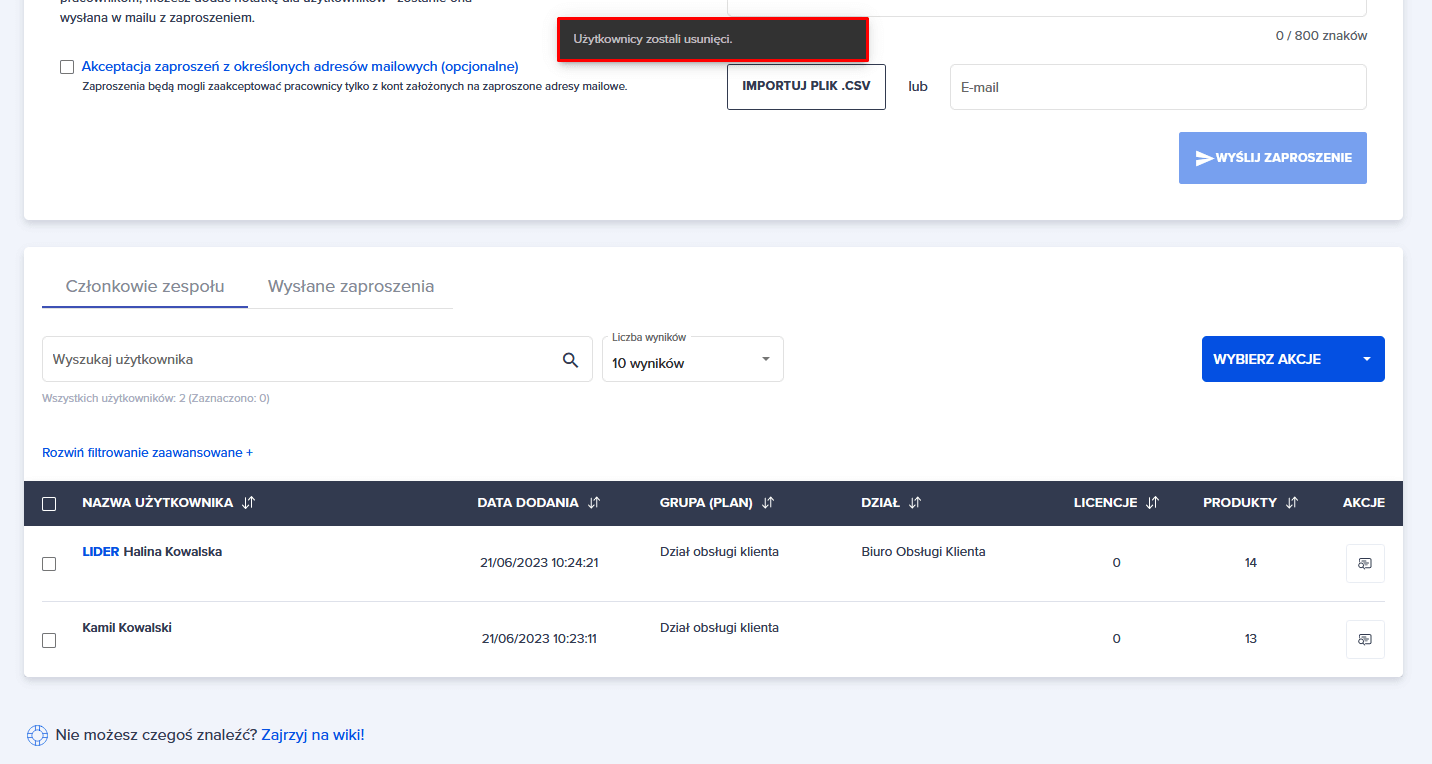
3. Poniżej pojawia się komunikat o usunięciu pracownika z zespołu. Nie jest on już dostępny w tabeli w zakładce “Członkowie zespołu”.
¶ b) "Licencje na szkolenia" - opis dostępnych opcji w tym wariancie.
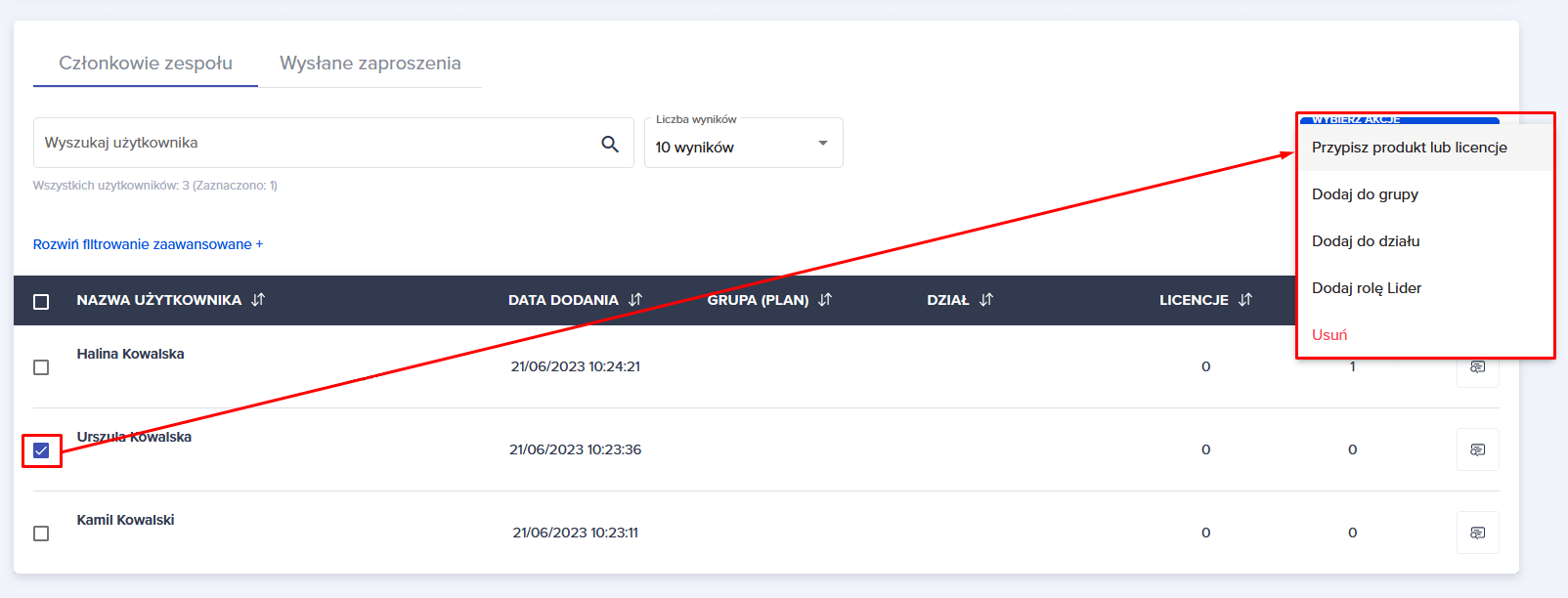
"Przypisz produkt lub licencję" - ta opcja jest podzielona dodatkowo na 3 podopcje takie jak:
→ Przypisz kurs online lub egzamin
→ Przyznaj nową pulę licencji
→ Odbierz licencję
Szczegółowy opis powyższych akcji jest dostępny tutaj.
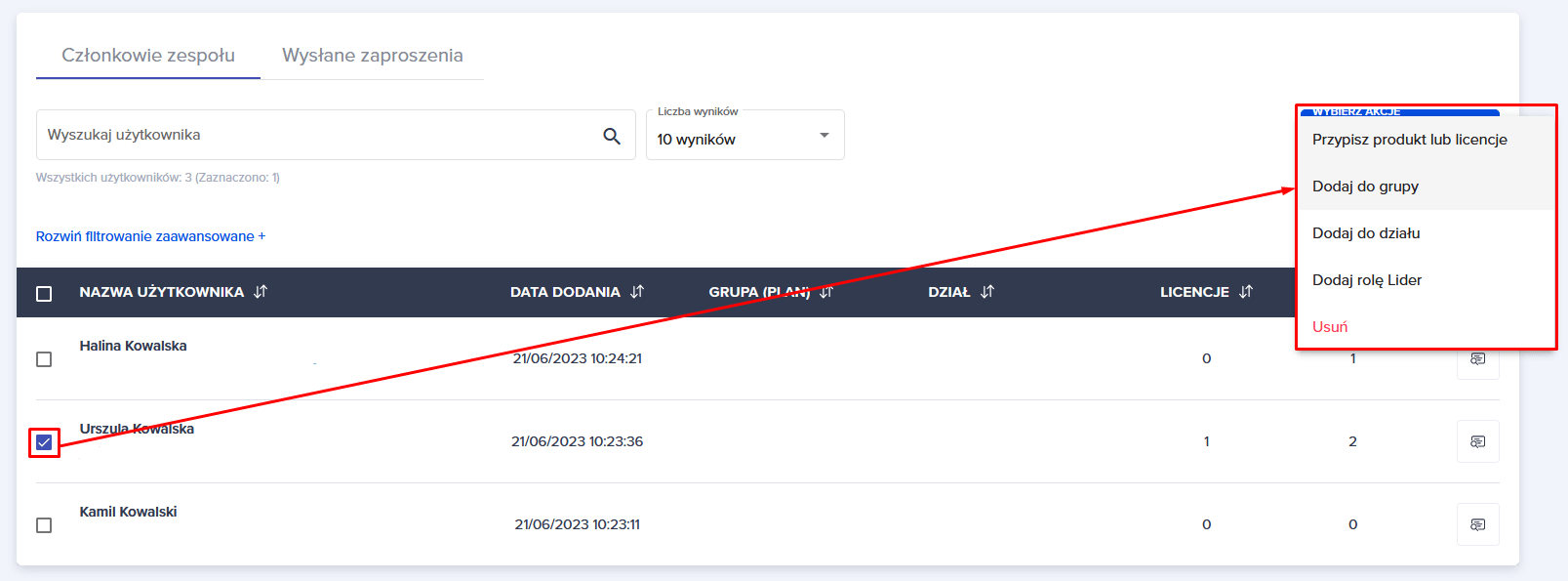
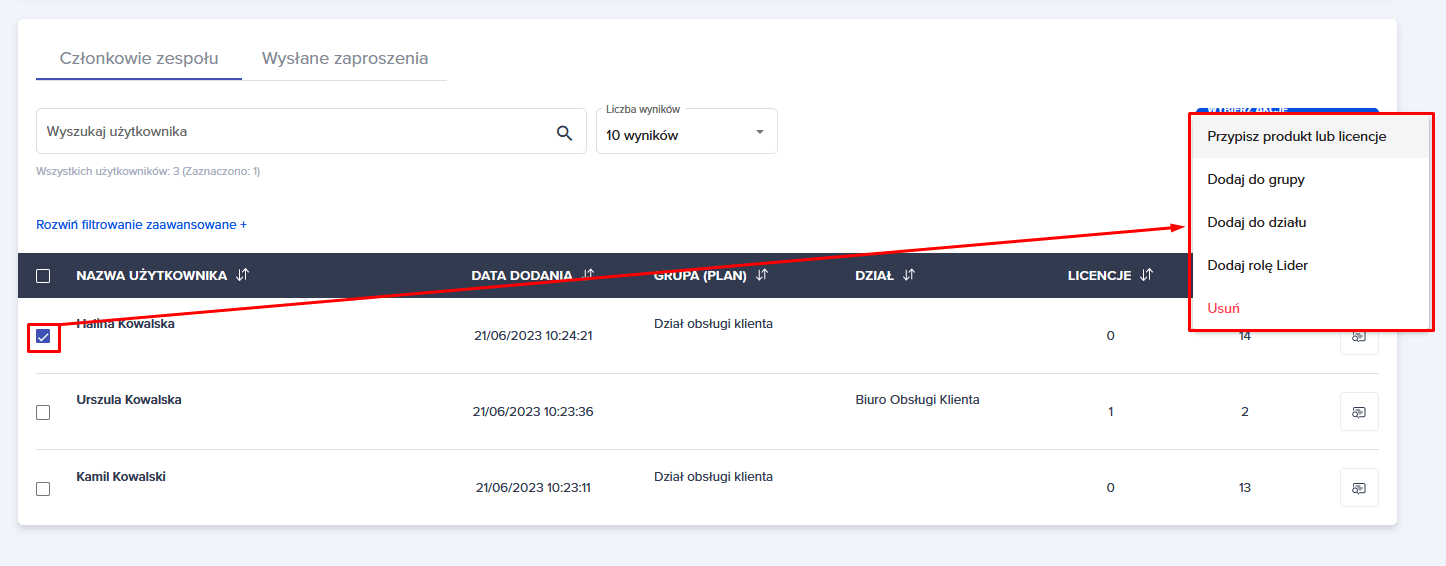
1. Zaznaczamy checkbox przy danym pracowniku, którego chcemy dodać do grupy. Następnie rozwijamy niebieski przycisk “WYBIERZ AKCJĘ” i wybieramy opcję “Dodaj do grupy”.
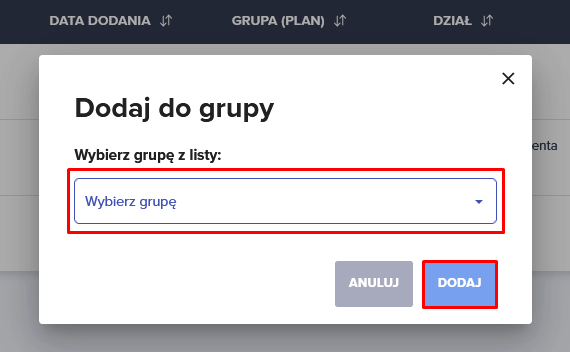
2. Pojawia się okno “Dodaj do grupy”. Rozwijamy opcję “Wybierz grupę” → tutaj wyświetlą się stworzone przez Ciebie wcześniej grupy. Wybierz spośród nich grupę, do której chcesz przypisać swojego pracownika. Po wybraniu kliknij “Dodaj”
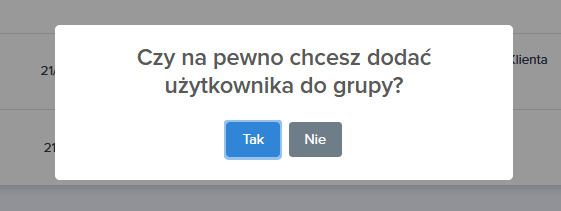
3. Pojawia się komunikat, który zatwierdzamy przyciskiem “Tak”.
4. Pojawia się komunikat o pomyślnym dodaniu użytkownika do grupy. Przy użytkowniku, którego przypisaliśmy do grupy, w kolumnie “GRUPA(PLAN)”, widnieje nazwa tej właśnie grupy.
1. Zaznaczamy checkbox przy danym pracowniku, którego chcemy dodać do działu. Następnie rozwijamy niebieski przycisk “WYBIERZ AKCJĘ” i wybieramy opcję “Dodaj do działu”.
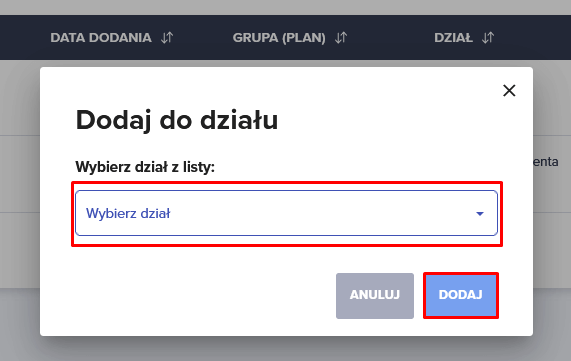
2. Pojawia się okno “Dodaj do działu”. Rozwijamy opcję “Wybierz dział” → tutaj wyświetlą się stworzone przez Ciebie wcześniej działy. Wybierz spośród nich dział, do którego chcesz przypisać swojego pracownika. Po wybraniu kliknij “Dodaj”.
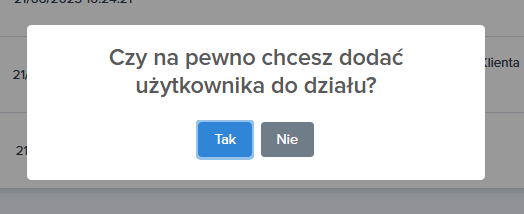
3. Pojawia się komunikat, który zatwierdzamy przyciskiem “Tak”.
4. Pojawia się komunikat o pomyślnym dodaniu użytkownika do działu. Przy użytkowniku, którego przypisaliśmy do działu, w kolumnie “DZIAŁ”, widnieje nazwa tego właśnie działu.
“Dodaj rolę Lider”
1. Zaznaczamy checkbox przy danym pracowniku, któremu chcemy nadać rolę lidera. Następnie rozwijamy niebieski przycisk “WYBIERZ AKCJĘ” i wybieramy opcję “Dodaj rolę Lider”.
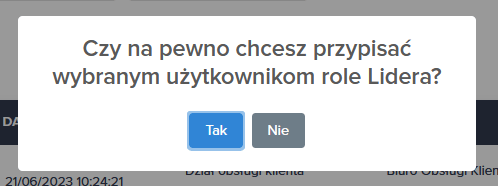
2. Pojawia się komunikat, który zatwierdzamy przyciskiem “Tak”.
2. Pojawi Ci się komunikat “Pomyślnie przypisano role Lidera użytkownikom”. Przy imieniu i nazwisku widoczne jest teraz oznaczenie “Lider” .
“Usuń”
1. Zaznaczamy checkbox przy danym pracowniku, którego chcemy usunąć. Następnie rozwijamy niebieski przycisk “WYBIERZ AKCJĘ” i wybieramy opcję “Usuń”.
2. Pojawia się komunikat, który zatwierdzamy przyciskiem “Tak”.
3. Poniżej pojawia się komunikat o usunięciu pracownika z zespołu. Nie jest on już dostępny w tabeli w zakładce “Członkowie zespołu”.
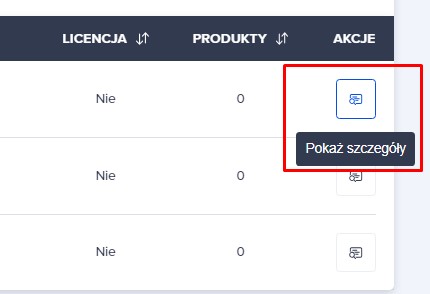
W tabeli, w ostatniej kolumnie “AKCJE”, znajduje się ikona. Po najechaniu na tę ikonę wyświetla się informacja “Pokaż szczegóły”. Jeżeli klikniesz na tę opcję to przeniesie Cię ona na podstronę, gdzie znajdują się szczegóły wybranego użytkownika.
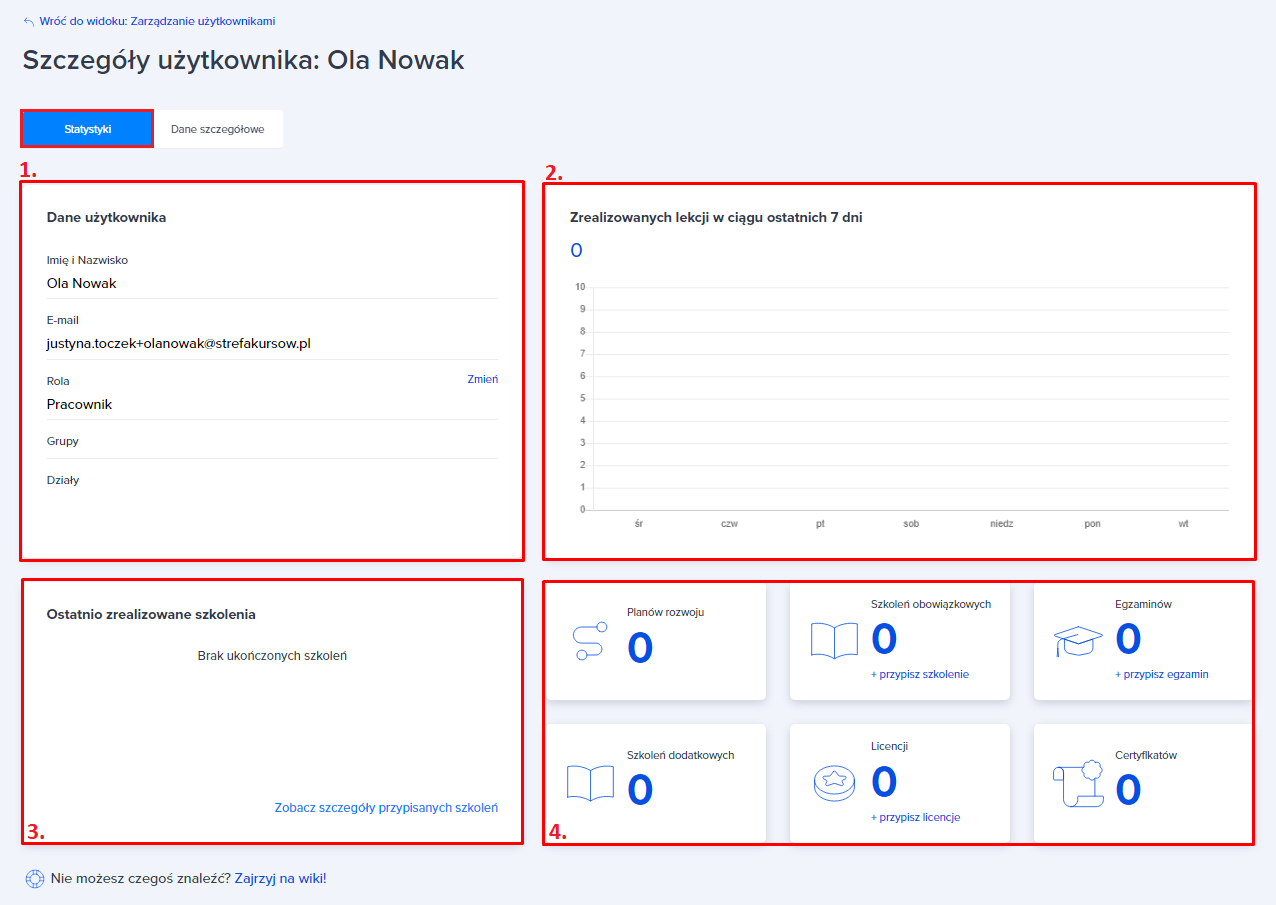
Ta podstrona - "Szczegóły użytkownika:" jest podzielona na dwie zakładki: “Statystyki” oraz “Dane szczegółowe”.
W pierwszej zakładce - "Statystyki”, znajdują się:
Dane użytkownika:
Imię i Nazwisko
E-mail
Rola
Grupy
Działy
2. Wykres przedstawiający dane dotyczące zrealizowanych lekcji w ciągu ostatnich 7 dni przez twoich pracowników.
3. Szkolenia, które zostały ukończone przez twoich pracowników. Ten kafelek zawiera niebieski napis “Zobacz szczegóły przypisanych szkoleń”, który jest odnośnikiem do zakładki - “Dane szczegółowe”.
4. W tej sekcji możesz zobaczyć czy twój pracownik ma przypisane plany rozwoju, szkolenia, licencje, egzaminy i czy posiada jakieś certyfikaty. W kafelkach znajdują się niebieskie przyciski “+ przypisz …”, za pomocą których możesz przypisać:
licencje użytkownikowi
szkolenia obowiązkowe
egzaminy
Jak przypisywać licencje/szkolenia/egzaminy użytkownikowi? → Dowiedz się tutaj.
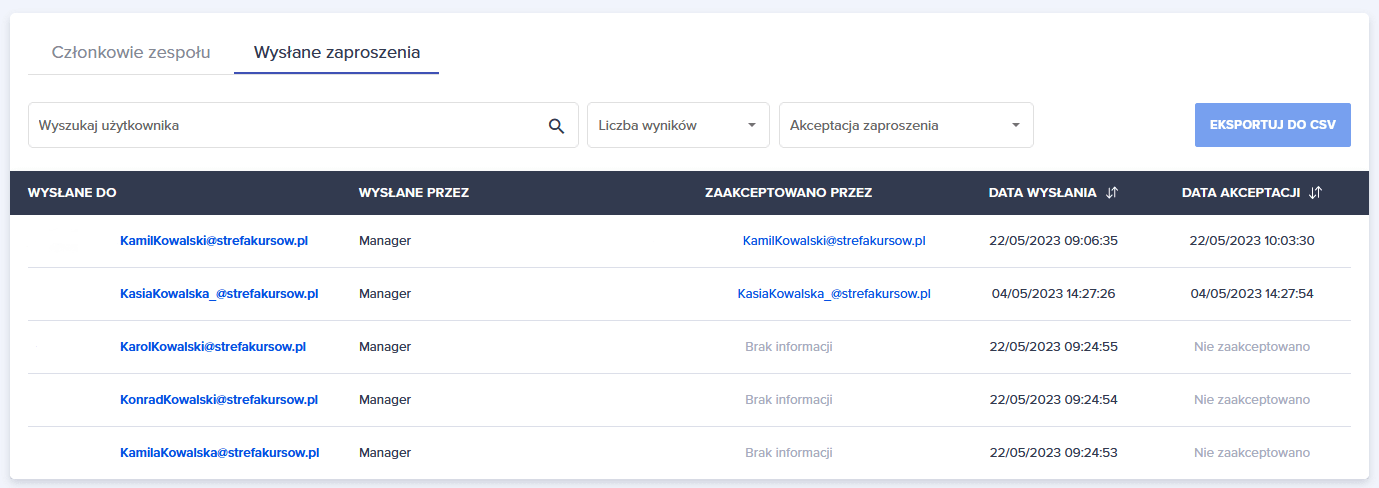
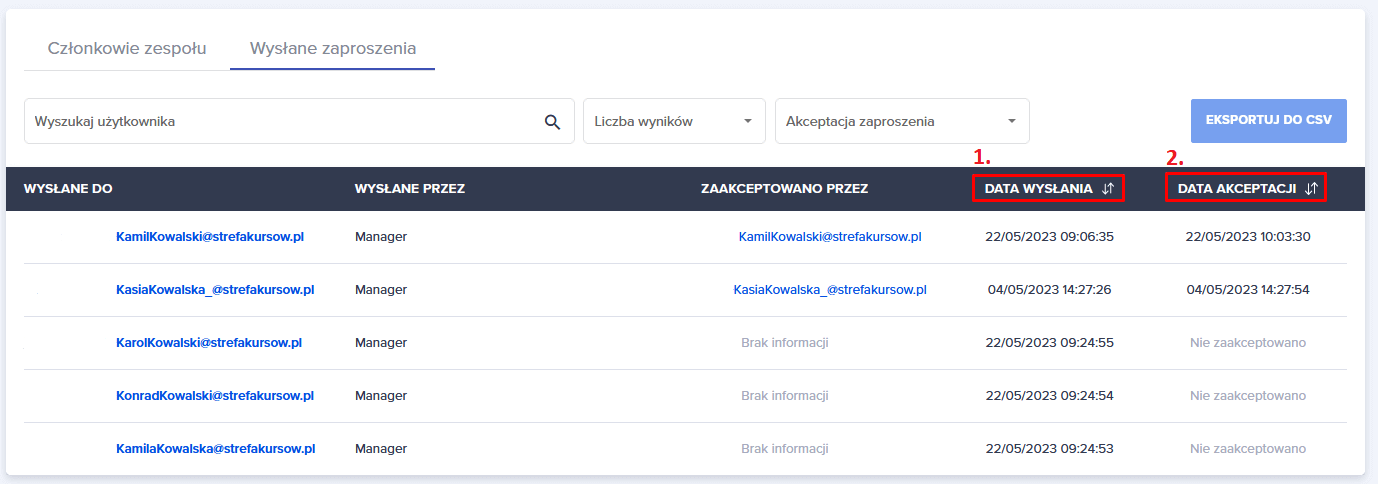
W zakładce “Wysłane zaproszenia”, możesz zobaczyć informacje dotyczące wszystkich pracowników, którzy zostali zaproszeni przez przez ciebie do zespołu.
W tej zakładce możesz:
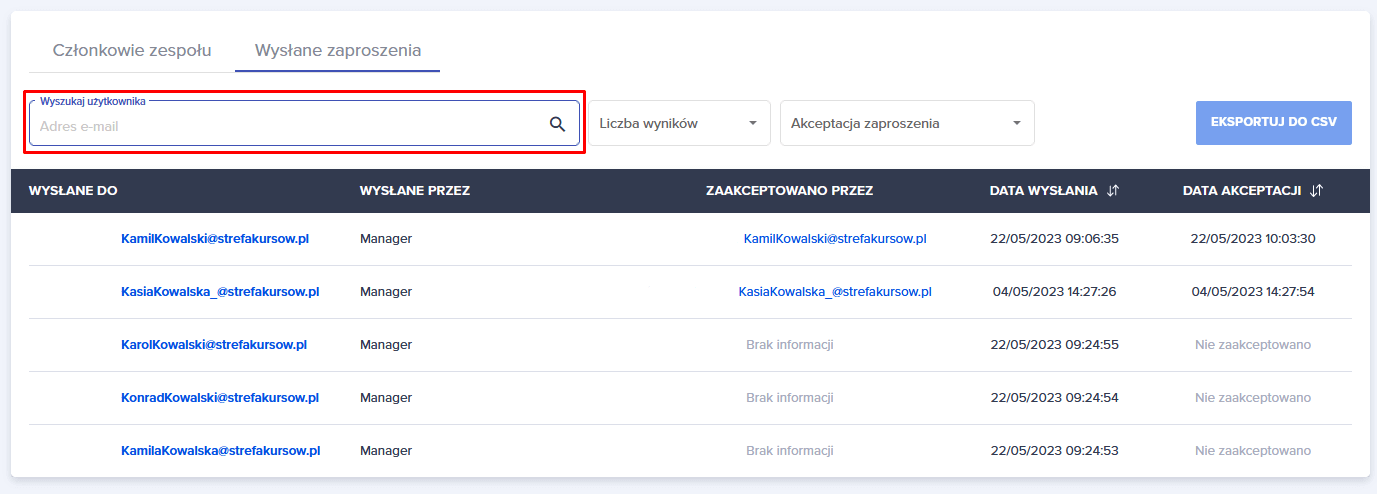
wyszukiwać pracowników po ich adresie e-mail.
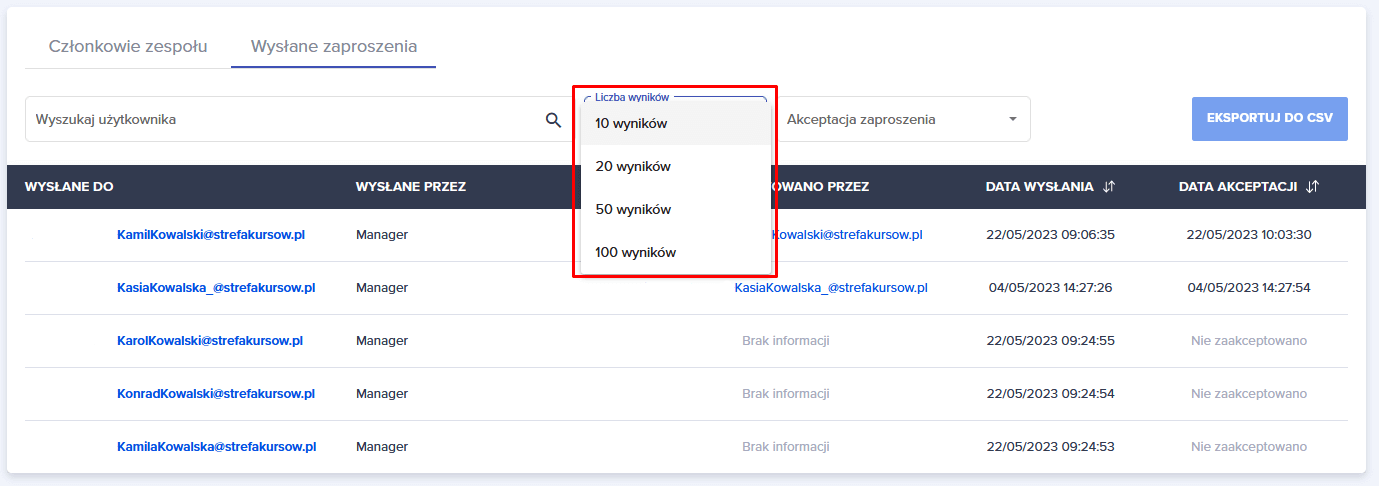
ustawić liczbę wyszukiwanych pracowników na stronę
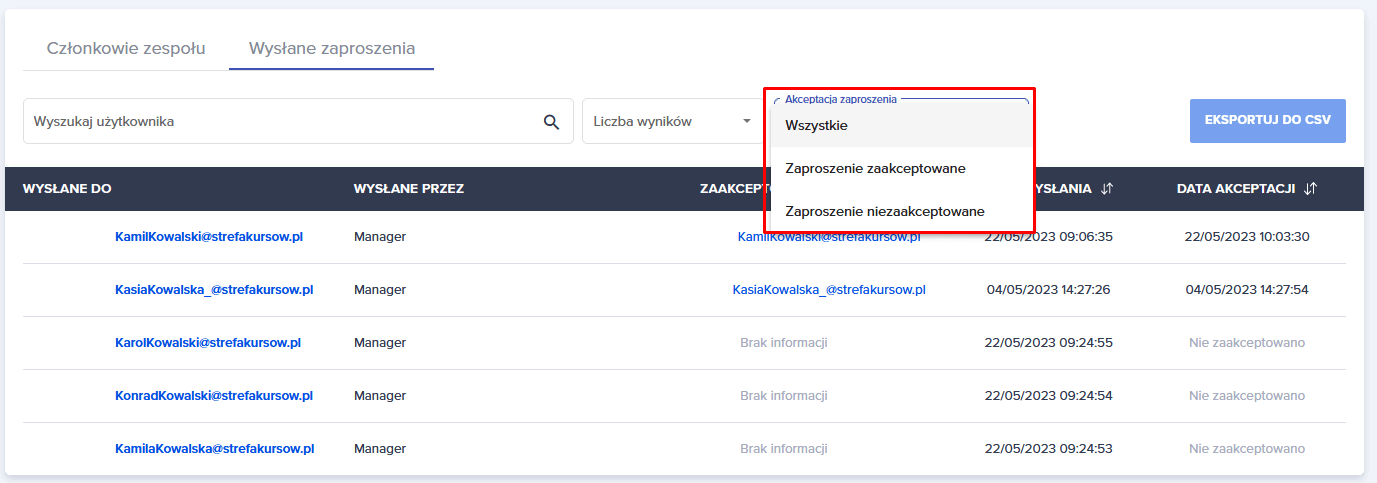
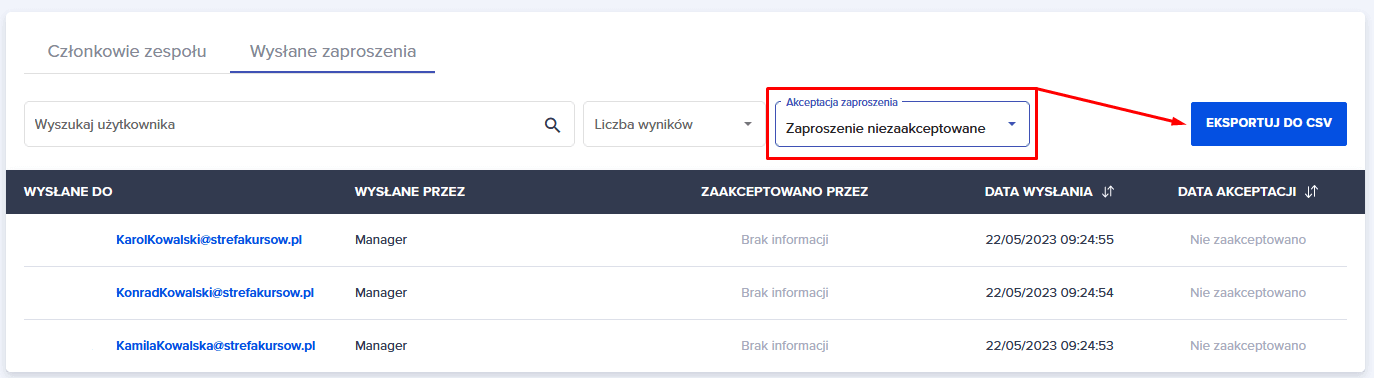
możliwość filtrowania po akceptacji zaproszenia:
możliwość sortowania:
1. Po dacie wysłania - od najnowszego do najstarszego, od najstarszego do najnowszego 2. Po dacie akceptacji - od najnowszego do najstarszego, od najstarszego do najnowszego
- Wysłane do: w kolumnie zebrane są adresy email na jakie wysłano zaproszenia.
- Wysłane przez: informacja, kto wysłał zaproszenie.
- Zaakceptowano przez: adres mailowy, który dokonał akceptacji zaproszenia.
- Data wysłania: dzień i godzina, kiedy zaproszenie zostało wysłane..
- Data akceptacji: data i godzina, kiedy zaakceptowano zaproszenie.
Manager ma możliwość pobrania pliku csv z zaproszeniami niezaakceptowanymi.
W zakładce HISTORIA również możesz sprawdzić na jaki adres zostało wysłane zaproszenie oraz z jakiego adresu mailowego zaproszenie zostało zaakceptowane.